关注公众号:逸佳笔记,回复关键词“副业”,免费获取各平台引流教程合集以及10个小项目教程
或者下面这个网盘链接也可以免费获取各平台引流教程和小项目教程:
链接:https://pan.baidu.com/s/101HhdI6oA5apANTIfiW4_Q?pwd=6666 提取码:6666
或者复制下方链接到浏览器打开可以获取全网最新项目,实时更新中!
https://zy.66yyba.com/?ref=1385

BitDesk原是BitDock的桌面组件功能,后来用户反馈,想要单独使用它,所以就将BitDesk独立了出来。目前使用BitDock的用户,默认是含有BitDesk的。
如果你不想使用BitDock,那么BitDesk将是你最优的选择。
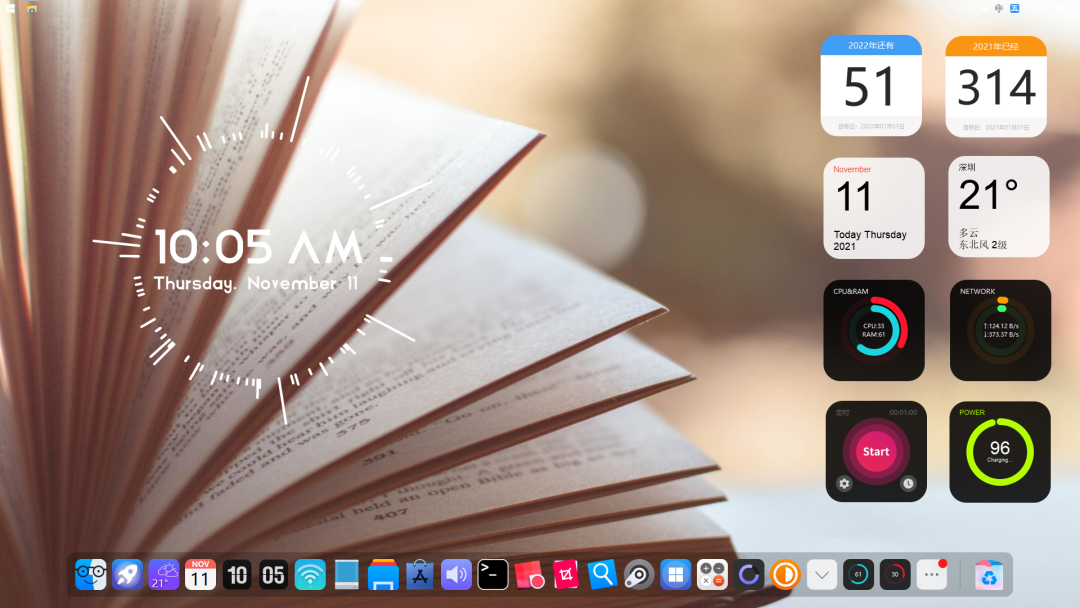
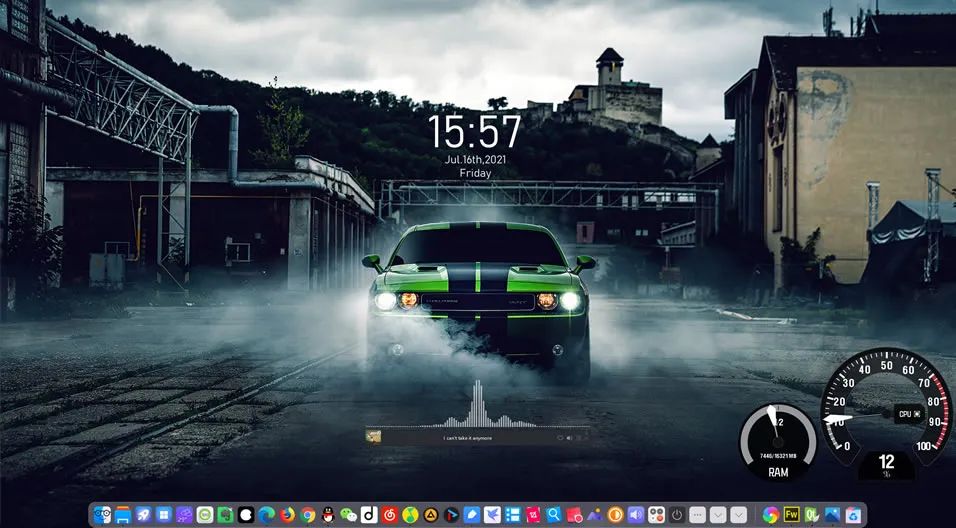
BitDesk是一款Windows平台PC端的桌面工具软件,有时钟、日历、天气、系统状态、音乐媒体和实用工具等6种分类的20+款桌面插件。
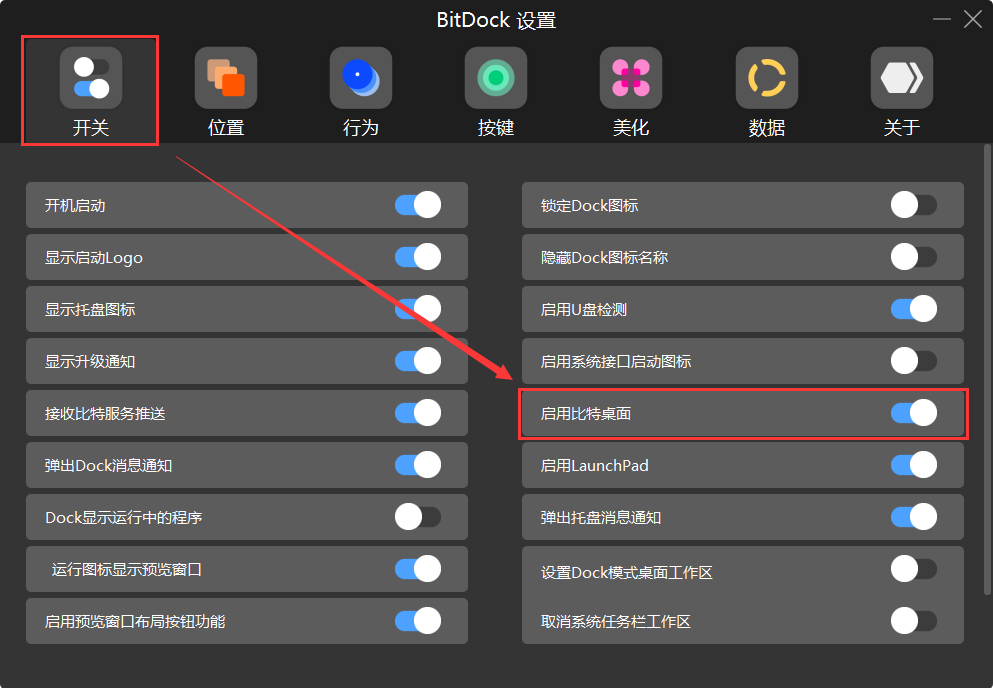
首先,要确定在“Dock设置”的“开关”选项卡中,已经“启用比特桌面”功能是开启的,如下图所示。
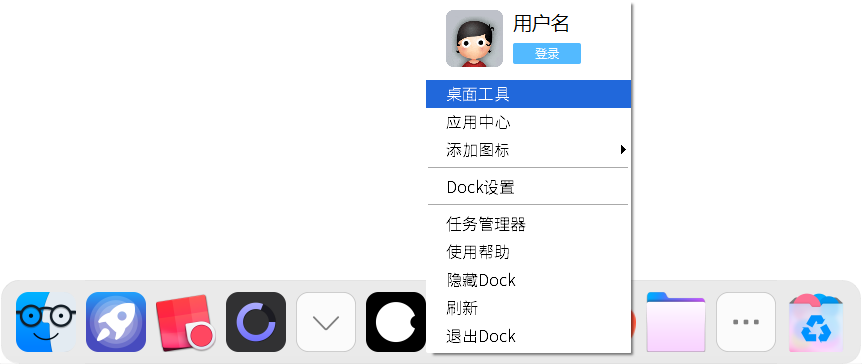
Dock栏上任意位置右键,选择“桌面工具”,即可打开BitDesk,如下图所示。
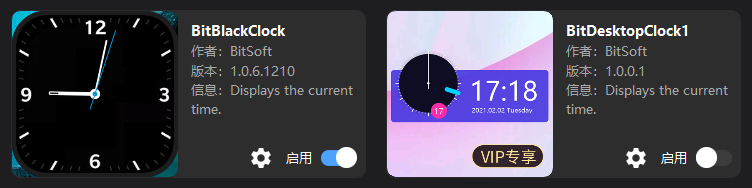
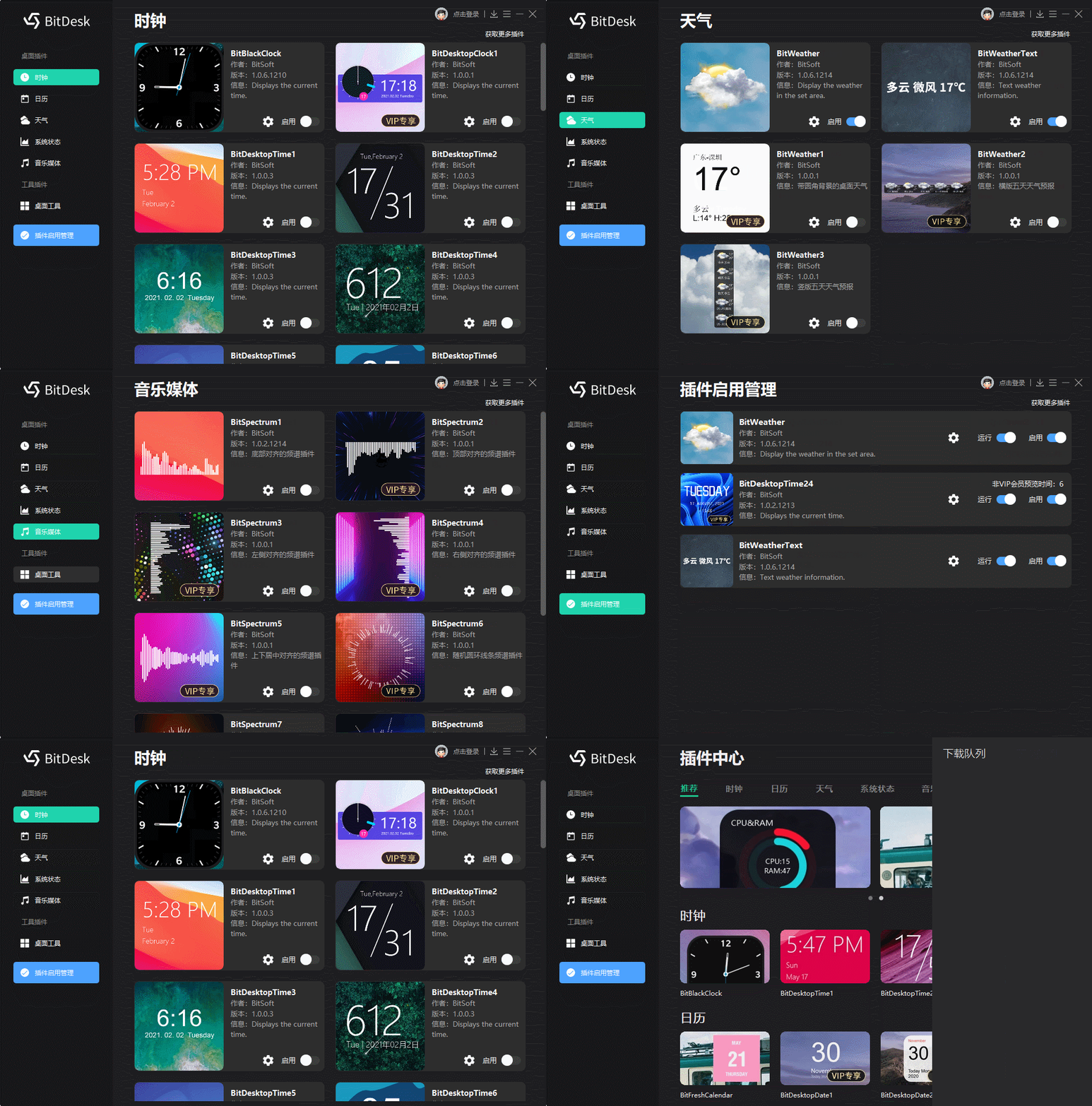
1.BitDesk工具分类,目前一共6种,在分类中,选择工具“启用”,就可以在桌面显示当前工具啦~
点击插件“设置”按钮,可以查看“插件配置文件”以及卸载插件。
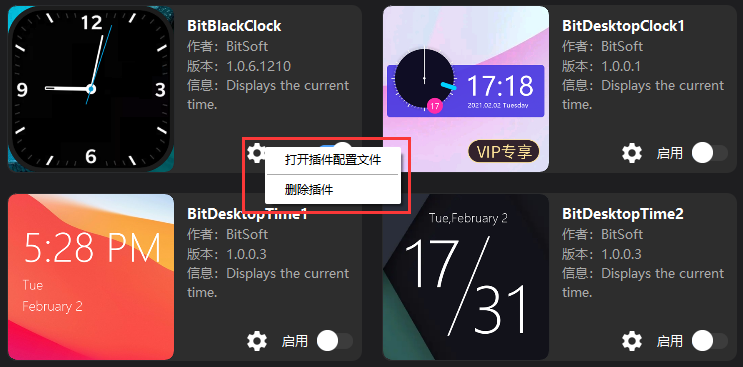
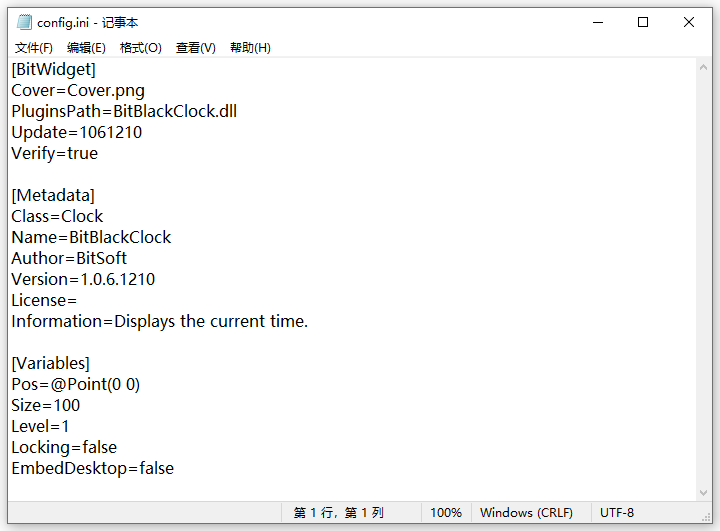
点击“打开插件配置文件”,即可查看当前插件配置信息。
点击“删除插件”,即可卸载当前插件。
卸载的插件可以在“3.获取更多插件”中重新安装。
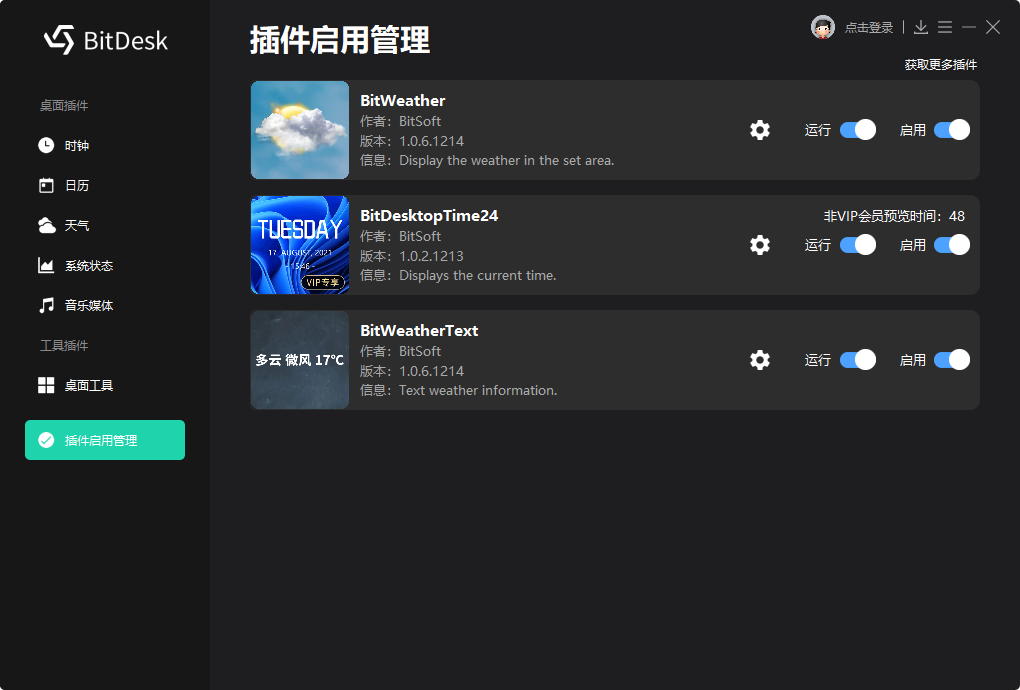
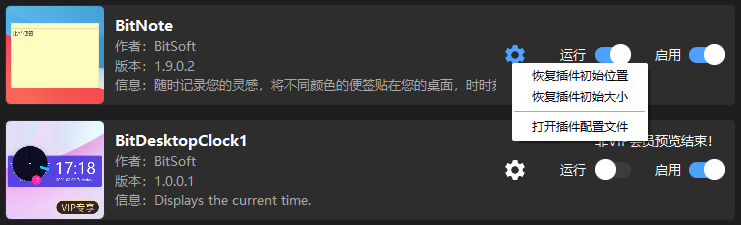
2.“插件启用管理”,可以查看已经启动的桌面插件工具。
“运行”,如果是开启的状态,表示当前工具正在运行中。
“启用”,如果是开启的状态,表示这款插件已经启用。
如果未开启“运行”,但还在“插件启用管理”列表中表示当前插件工具已经启用,但不会显示。
每个已启动的工具后的设置图标,点击之后,可以“恢复插件初始位置”、“恢复插件初始大小”,还可以“打开插件配置文件”,如下图所示。
当把插件拖出了桌面外部,无法显示时,那么可以使用“恢复插件初始位置”来恢复插件的初始位置。同样,也可使用“恢复插件初始大小”来恢复初始大小。
3.点击“获取更多插件”,可以进入BitDesk插件中心。
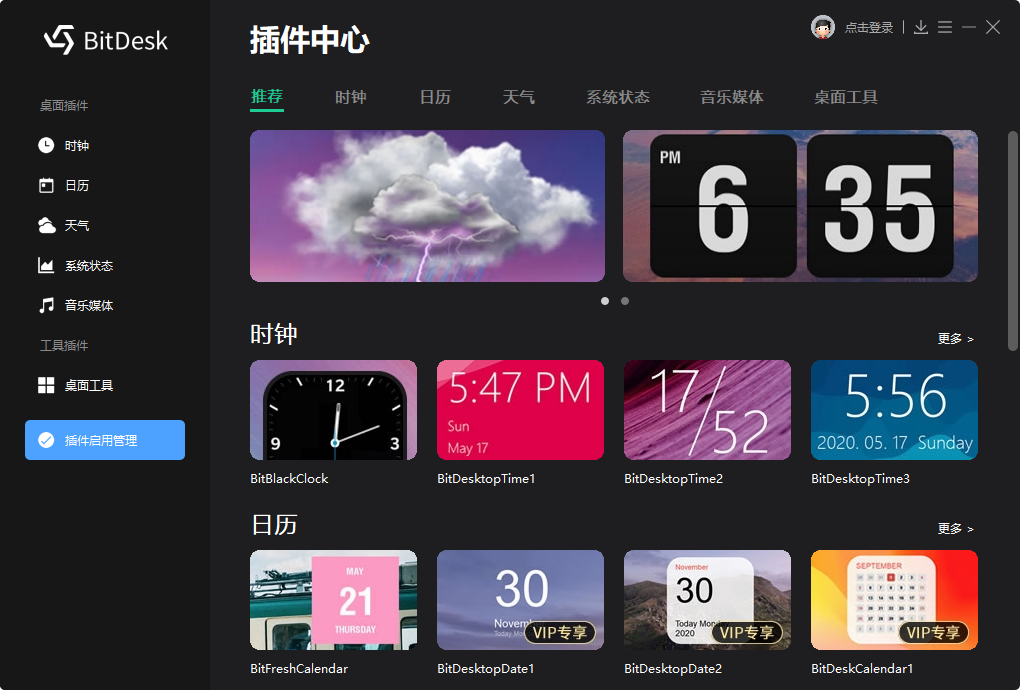
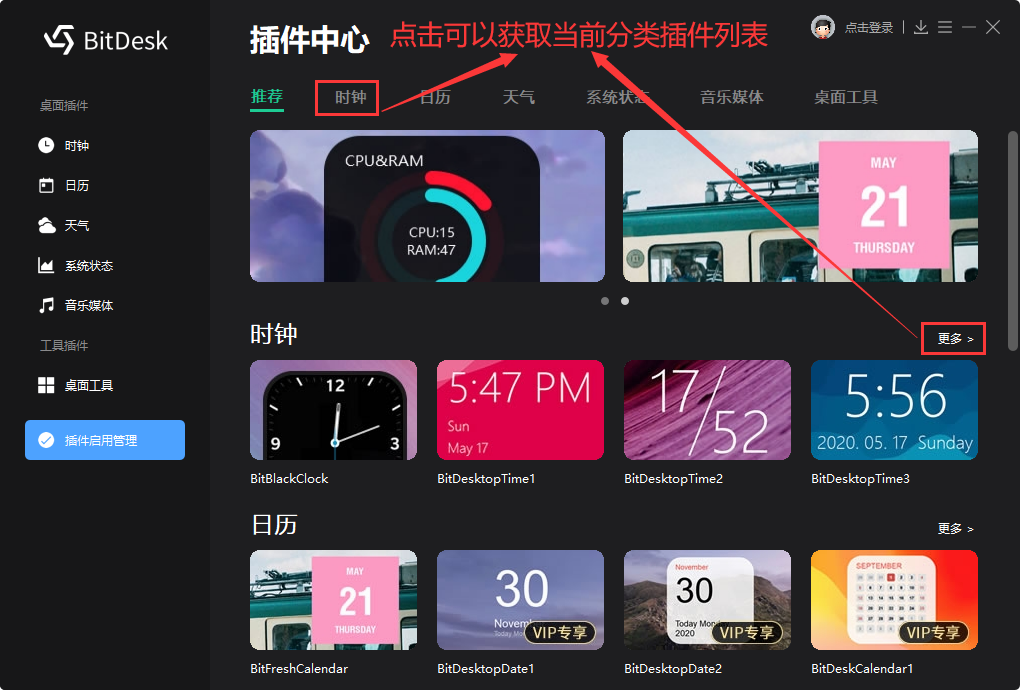
点击导航分类名称或推荐页分类后的“更多”都可以进入当前分类的插件列表。

点击列表插件,弹出安装插件框。点击“安装”按钮即可安装当前插件。
4.“点击登录”,如果你已经有BitDock的帐号了,可以通用。如果没有请先注册,参考文章:。
5.点击下载图标,可以打开BitDesk插件中心下载队列,查看下载安装插件进度。点击删除按钮,可删除队列中显示的插件。
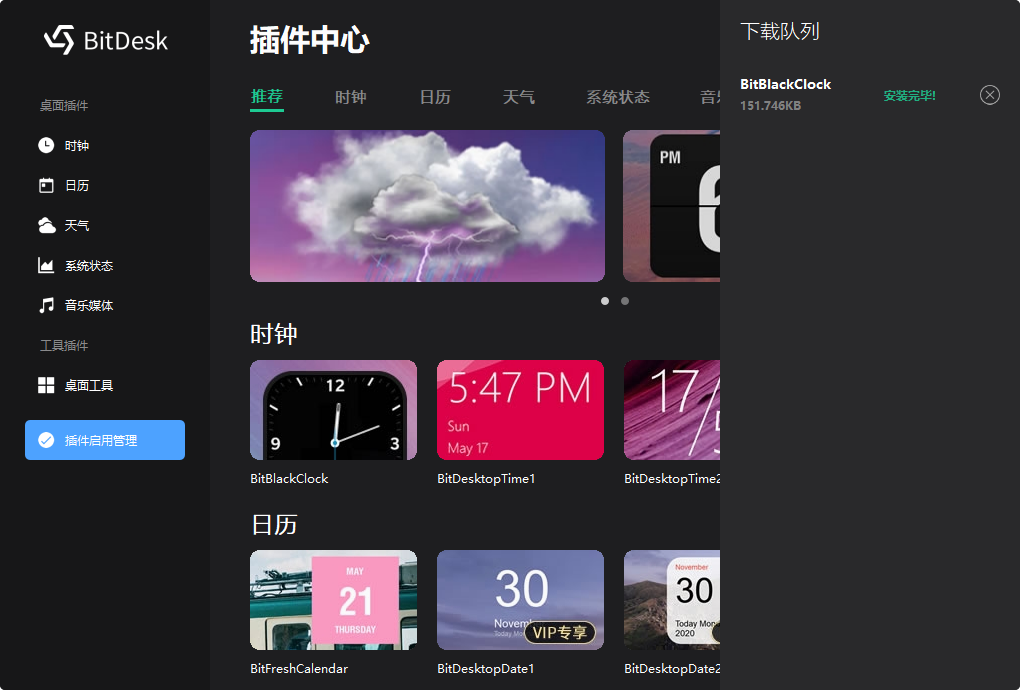
6.点击三个横图标,可以打开BitDesk设置面板。
http://www.bitdock.cn/bbs/forum.php?mod=viewthread&tid=646&extra=page%3D1
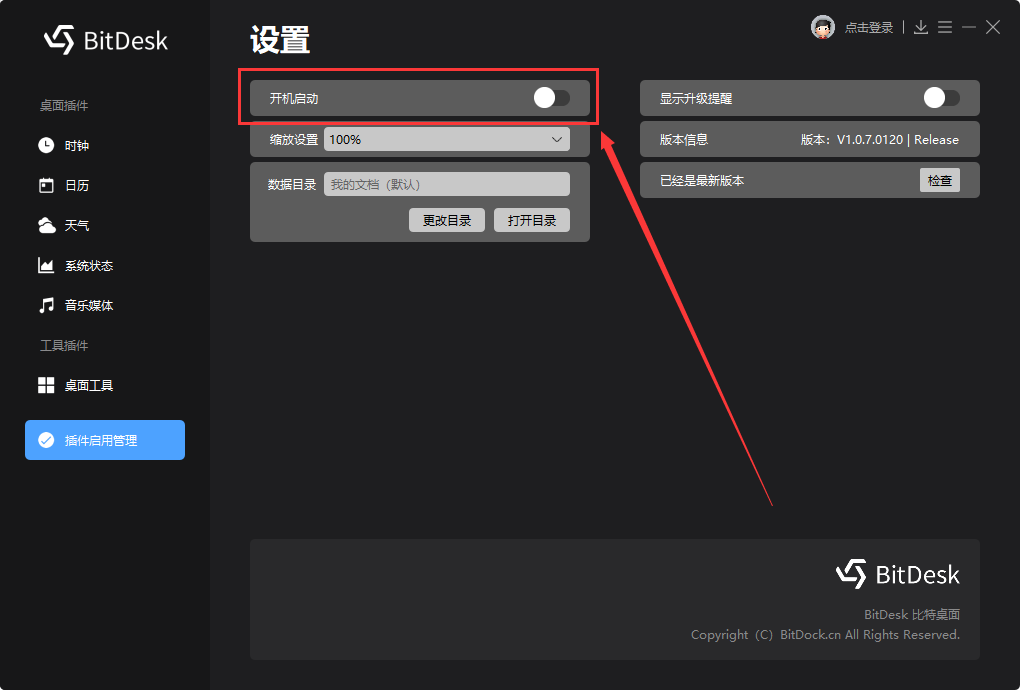
需要注意的是,BitDesk独立版本要设置“开机启动”哦,才会跟随系统启动哦,如下图所示。
PS:BitDesk独立版启动后,可以在系统托盘中找到相应图标,点击后打开BitDesk主界面。
还可以在已启动的桌面插件的右键菜单中选择“显示主窗口”打开BitDesk主界面。
今天的干货分享就到这里了,感谢各位小伙伴的观看,Get新技能……
原文始发于微信公众号(BitDock):
关注公众号:逸佳笔记,回复关键词“副业”,免费获取各平台引流教程合集以及10个小项目教程
或者下面这个网盘链接也可以免费获取各平台引流教程和小项目教程:
链接:https://pan.baidu.com/s/101HhdI6oA5apANTIfiW4_Q?pwd=6666 提取码:6666
或者复制下方链接到浏览器打开可以获取全网最新项目,实时更新中!
https://zy.66yyba.com/?ref=1385