关注公众号:逸佳笔记,回复关键词“副业”,免费获取各平台引流教程合集以及10个小项目教程
或者下面这个网盘链接也可以免费获取各平台引流教程和小项目教程:
链接:https://pan.baidu.com/s/101HhdI6oA5apANTIfiW4_Q?pwd=6666 提取码:6666
或者复制下方链接到浏览器打开可以获取全网最新项目,实时更新中!
https://zy.66yyba.com/?ref=1385

视频文件过大会给我们带来很多问题,比如视频上传受规则限制、文件太大无法在QQ微信传输、视频太大传输太慢、消耗太多流量、占用有限的内存空间……今天就向大家介绍一种常用的视频压缩软件——HandBrake。

HandBrake是一款免费开源的视频转换软件,它可以帮助你轻松地将视频文件转换成不同的格式,压缩视频大小。HandBrake支持Windows,Mac和Linux三大平台,也支持几乎所有的视频格式,包括DVD和蓝光。HandBrake使用教程如下:
首先,下载并安装HandBrake,安装完成后,打开HandBrake,你会看到如下的界面:
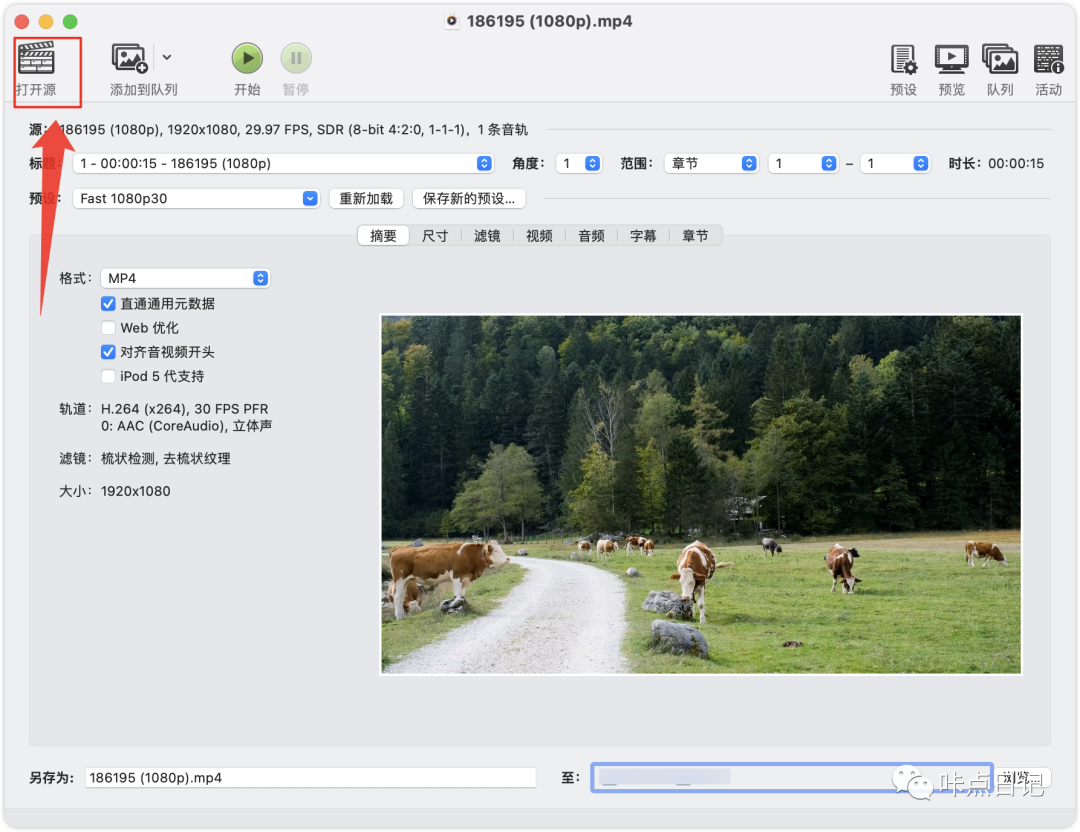
在左上角,你可以选择【打开源】导入单个文件,也可以直接拖拽文件到中间的区域。
点击 右边的【预设】;选择 very fast 720p30;确保输出格式为 MP4;点击 浏览 设定保存位置。
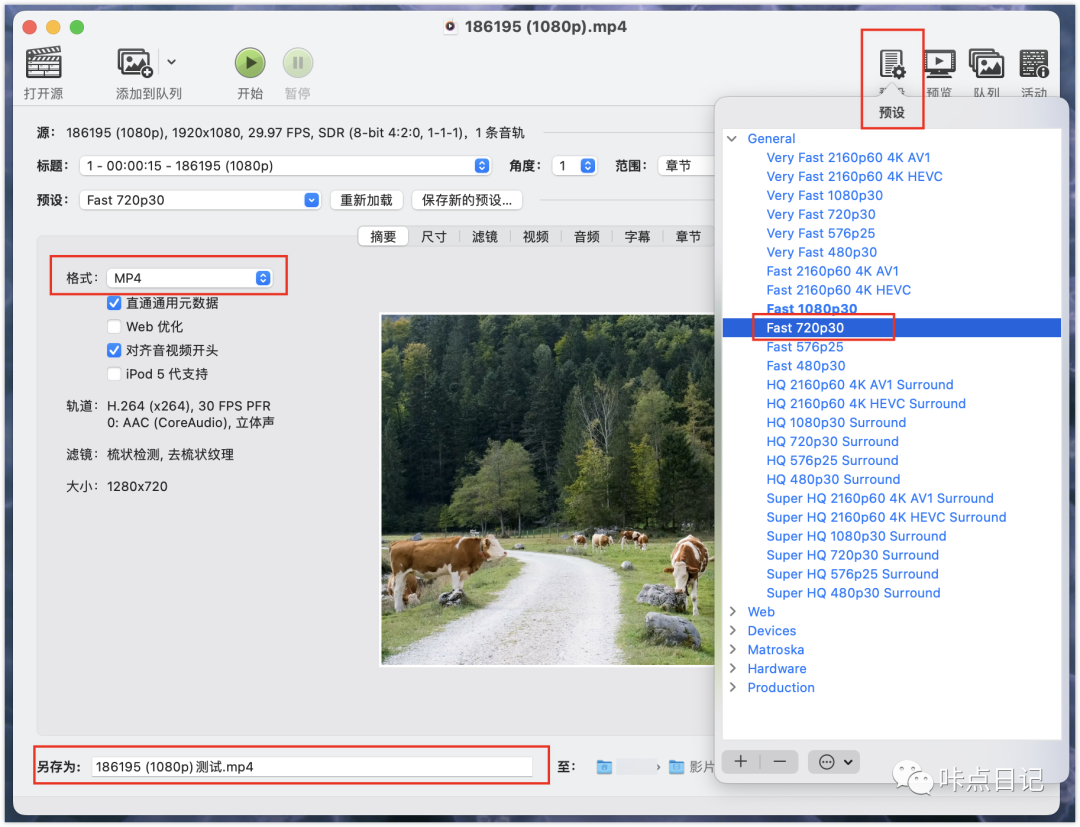
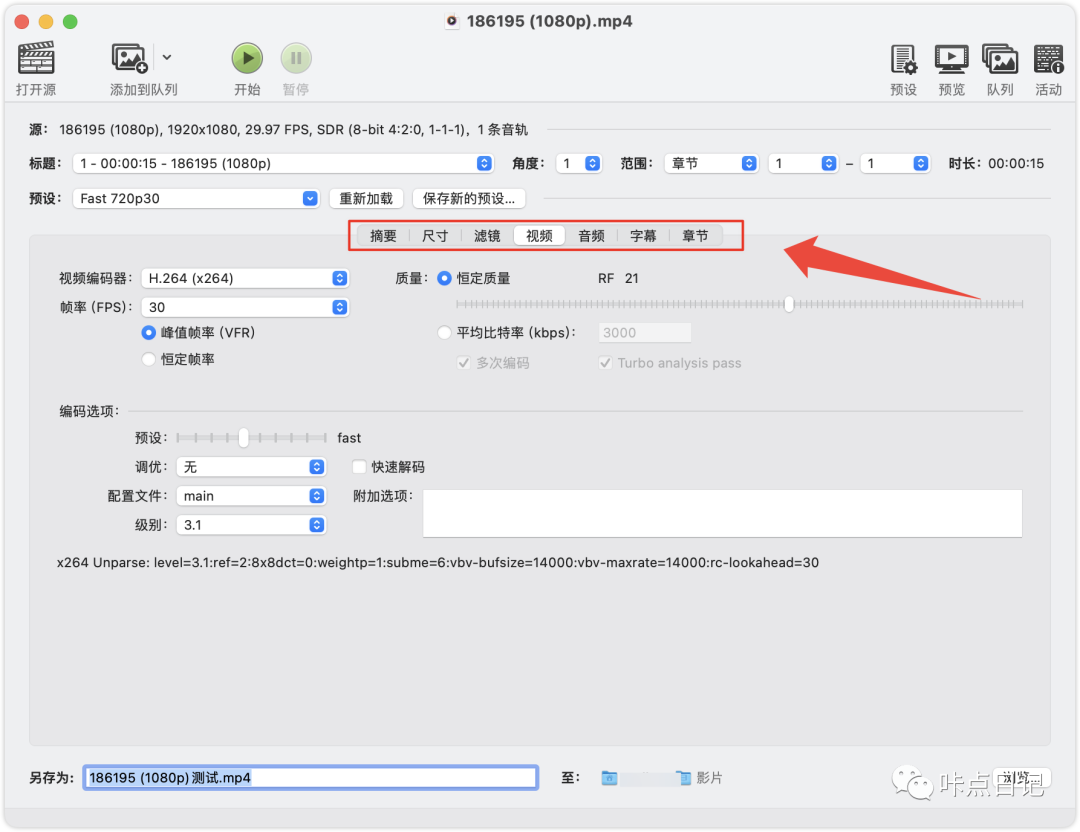
在选择了输出格式后,你可以在中间的部分自定义视频的参数,比如摘要、尺寸、滤镜、视频、音频、字幕、章节等等。你可以根据你的喜好和需求进行调整,也可以保持默认的设置。
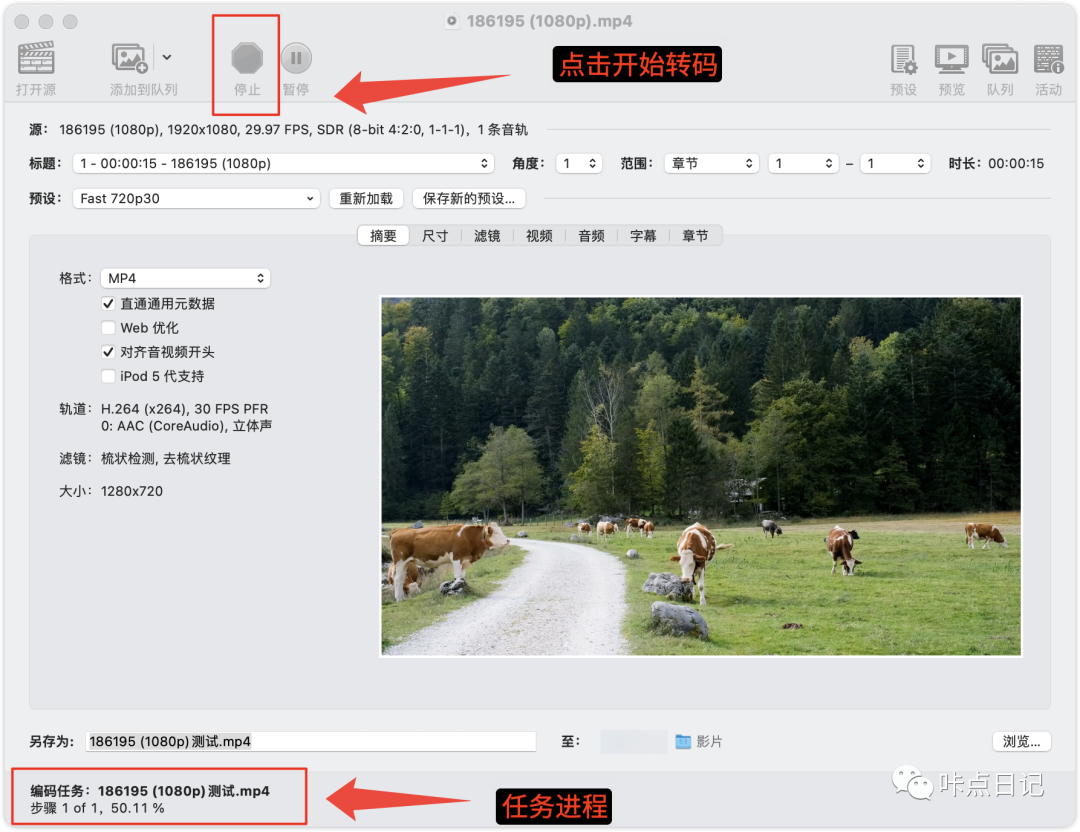
在完成了所有的设置后,你可以在左上角的【开始】按钮上点击,开始视频转码的过程。你可以在低部的进度条上看到转码的进度。
如果你要转换多个文件,你可以在开始转码前,点击添加到队列的按钮,将文件添加到转码队列中,然后一次性开始转码。你可以在队列窗口上管理你的转码任务,比如暂停,取消,删除等。
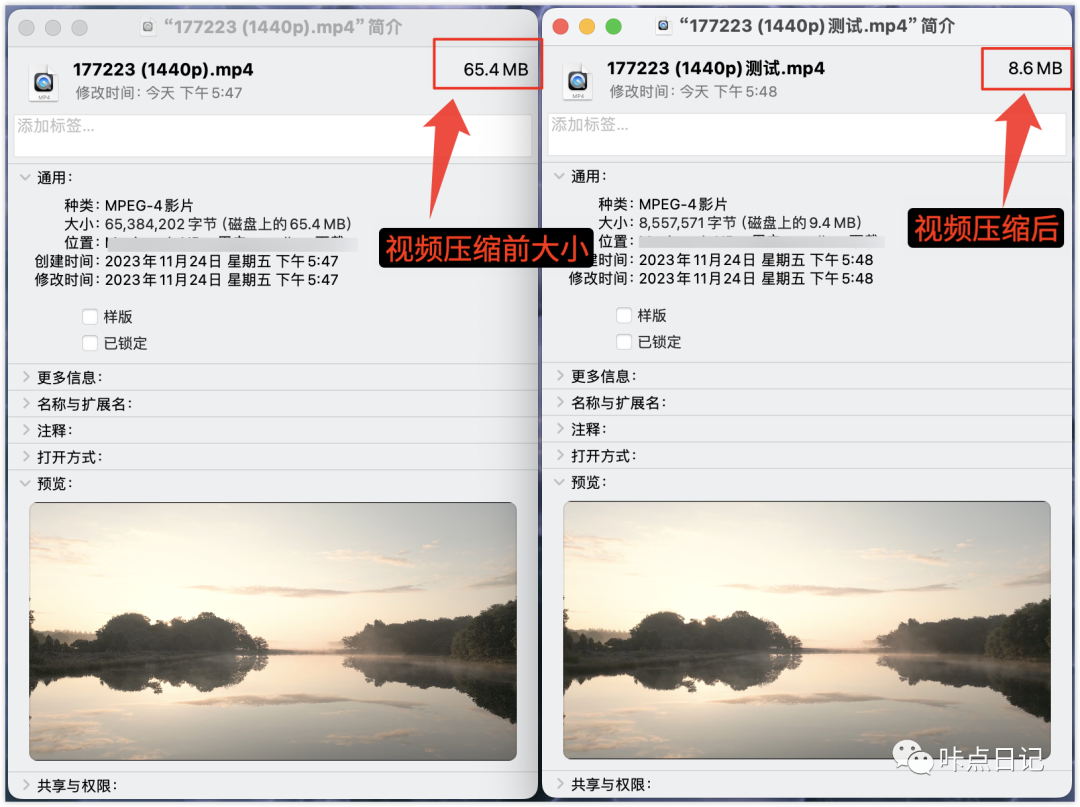
整体来说,视频压缩过程非常简单,压缩效果也很不错,我测试了一个有65.4M大小的视频,压缩后仅8.6MB大小。
总的来说,HandBrake是一款值得推荐的视频转换软件,免费开源,无广告,无病毒,无捆绑,无水印,它可以满足你大部分的视频转换需求,后台回复【HB】可领取该软件安装包(1.7.1版本为最新版本)。
原文始发于微信公众号(咔点日记):
本文转载自以上首发公众号,如有侵权,联系站长删除