关注公众号:逸佳笔记,回复关键词“副业”,免费获取各平台引流教程合集以及10个小项目教程
或者下面这个网盘链接也可以免费获取各平台引流教程和小项目教程:
链接:https://pan.baidu.com/s/101HhdI6oA5apANTIfiW4_Q?pwd=6666 提取码:6666
或者复制下方链接到浏览器打开可以获取全网最新项目,实时更新中!
https://zy.66yyba.com/?ref=1385

点击上方蓝字/关注我们

大家好,欢迎来到修计算的频道!
这里有前沿的科技资讯、详细的操作教程和丰富的软件资源……
还有许多志同道合的朋友!
小伙伴们是不是经常遇到这样的问题:电脑上的文件和图标都在桌面上,把桌面塞得满满当当,找个东西都要费半天功夫。
又或者,Windows的桌面风格用习惯了,想要体验一下有名的Mac桌面风格,但是又舍不得买MacBook。
这时候,就要用到今天给小伙伴们推荐的两款神器工具BitDock。让你的电脑分分钟从Windows爆改成Mac!!
首先,我先给小伙伴们简单介绍一下这两款软件。BitDock是一款运行在Windows系统中的停靠栏工具。
BitDock可以让小伙伴们在使用Windows时表现出更佳的动感,支持通过拖拽的方式自定义停靠栏上的内,而且内置了多款实用工具。通过这款工具可以让小伙伴们轻松打造一个个人专属快捷工具栏。
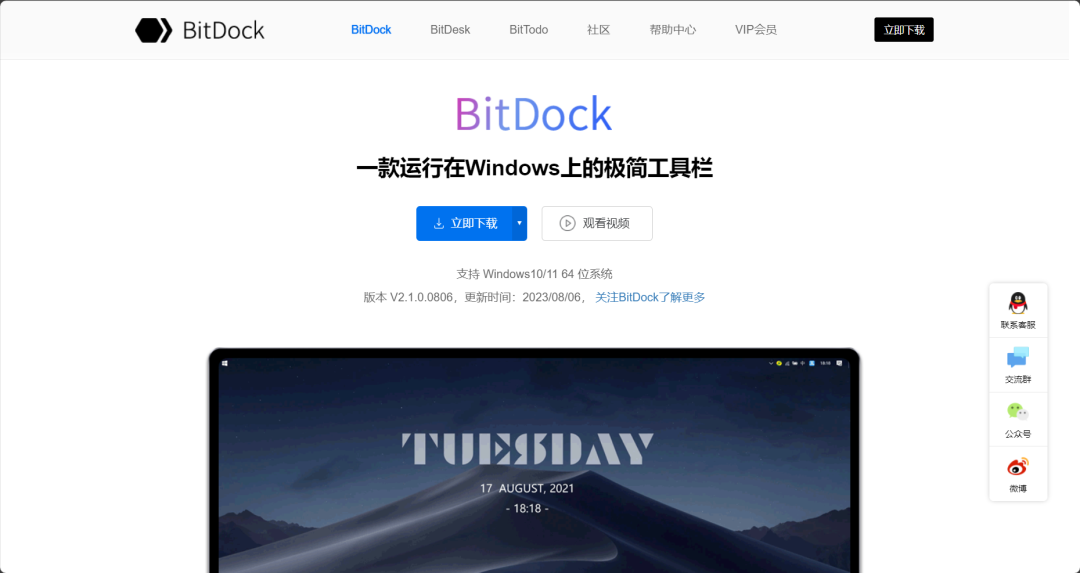
首先去BitDock官网下载软件并安装,点击“阅读原文”即可跳转。软件分为安装版和绿色版,两版软件只有安装方式不同,功能都是相同的。
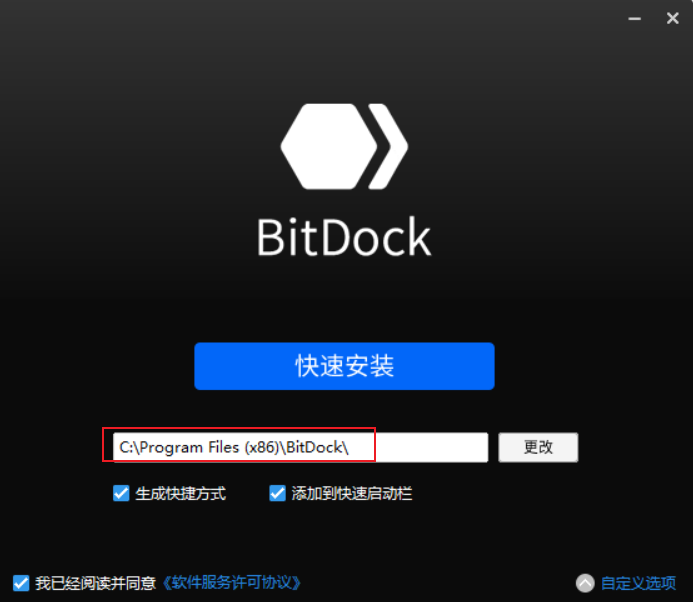
安装的时候需要注意,不能按照默认路径安装,最好是安装在除了C盘的其他盘里面。不然就会因为权限问题导致软件在使用过程中出现各种奇奇怪怪的错误。选择好安装路径以后点击【快速安装】即可。
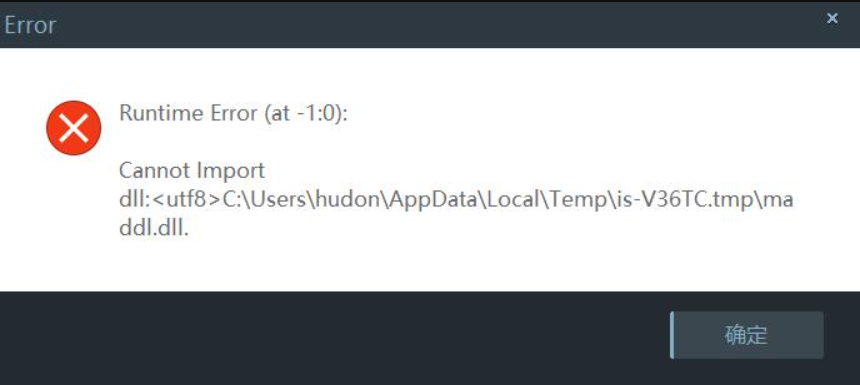
如果打开安装软件出现了下图这种报错,一般是由于各种原因导致文件丢失,直接安装绿色版即可(绿色版按照后面方法安装)。
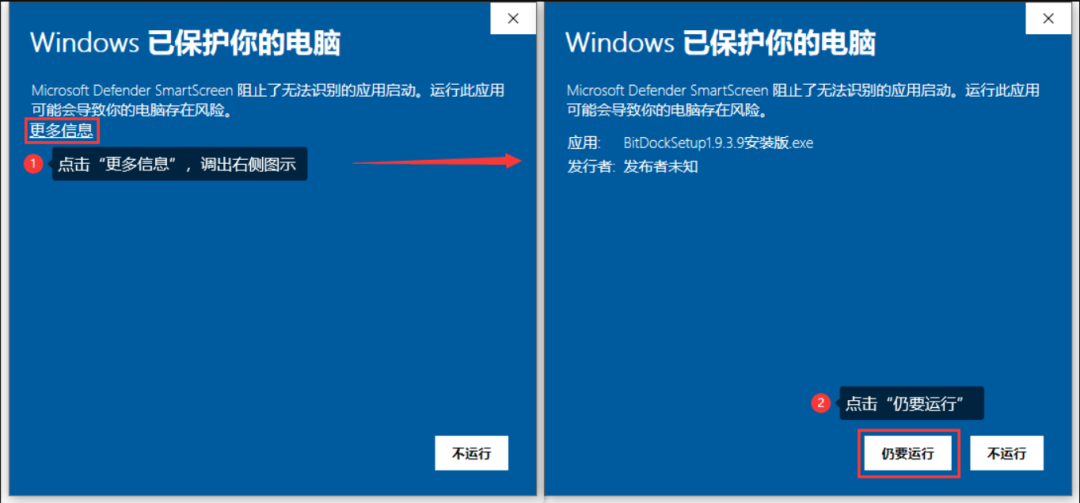
如果打开安装文件后弹出长的像下图这样的窗口,是因为Windows系统保护等级比较高,按图操作即可。
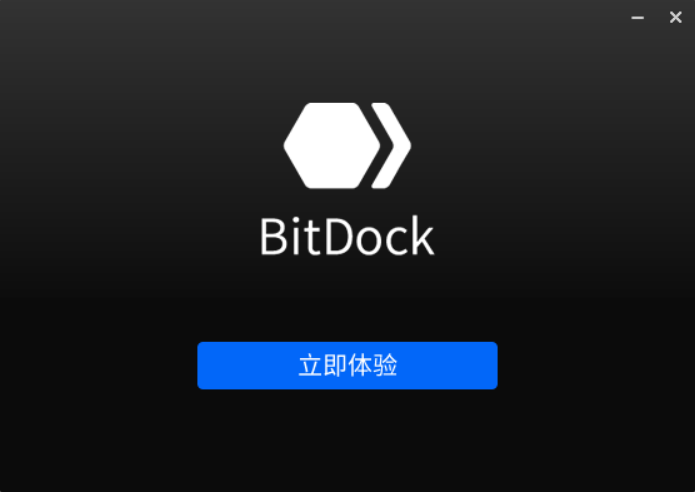
上述的两种情况都没有出现的话,就等待安装完成之后点击【立即体验】即可。
接下来说说绿色版安装方法。绿色版由于官方把文件托管在了GitHub,可以访问的小伙伴们去GitHub自取即可,无法访问的小伙伴在公众号后台回复文末的暗号即可获取。
绿色版的安装文件一般都是压缩包,需要准备一个解压软件。如果没有解压软件的小伙伴可以点击下面链接下载。
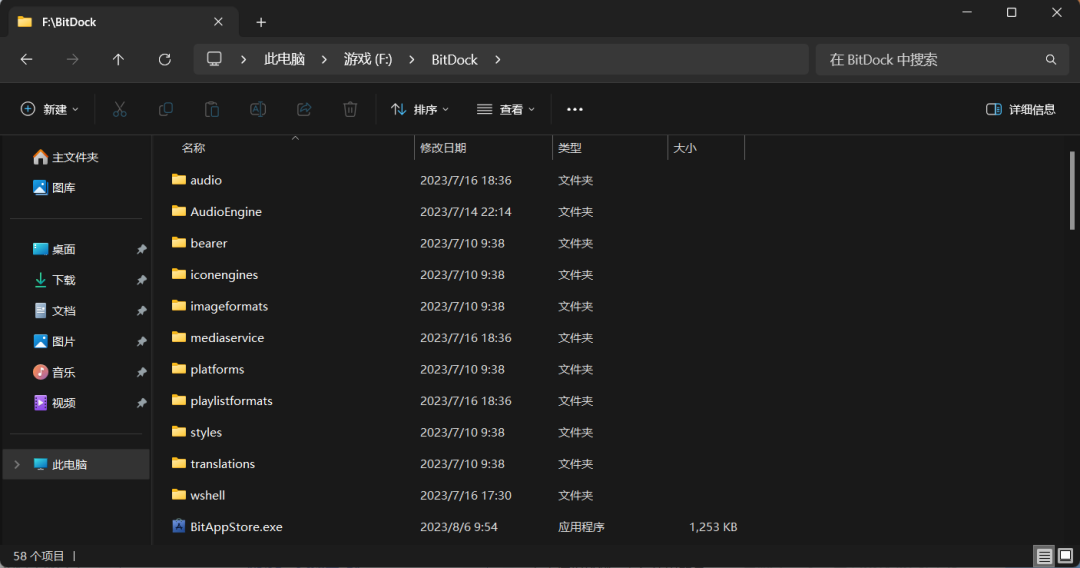
解压完成后会得到一个文件夹,把这个文件夹剪切到电脑除了C盘以外的地址,然后运行里面的“BitDock.exe”文件即可,也可以右键创建快捷方式到桌面以便使用。
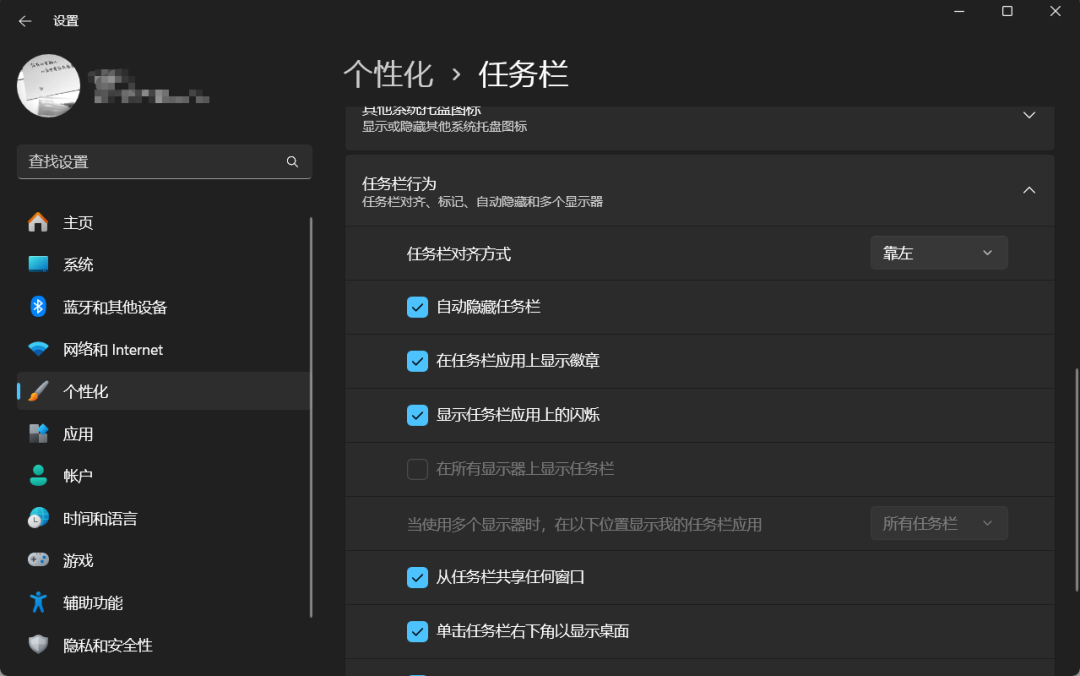
安装好之后,我们就要进行一系列的设置了。首先是去【系统设置】中找到【个性化】,然后找到【任务栏行为】,将任务栏状态设置为【自动隐藏】。
接下来在桌面上就会出现一个工具栏,在里面找到【应用中心】,然后选择【系统应用】。鼠标悬停在你想要添加到工具栏上的图标,然后点击下面的【添加】即可添加应用。
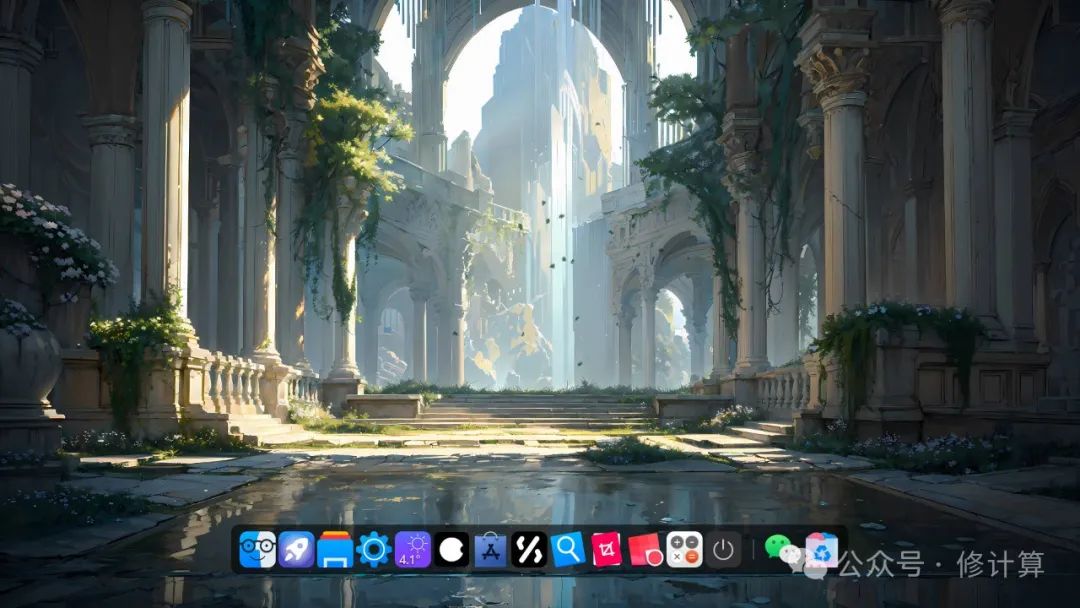
应用添加进去之后,还可以用鼠标拖拽到你想要的位置上去。

桌面的时间和天气样式也可以通过自带的免费插件来实现。收费插件如果不开会员的话,只能体验60秒。不过免费的也够用,如果有想用会员的小伙伴,在公众号后台回复文末的暗号即可下载。
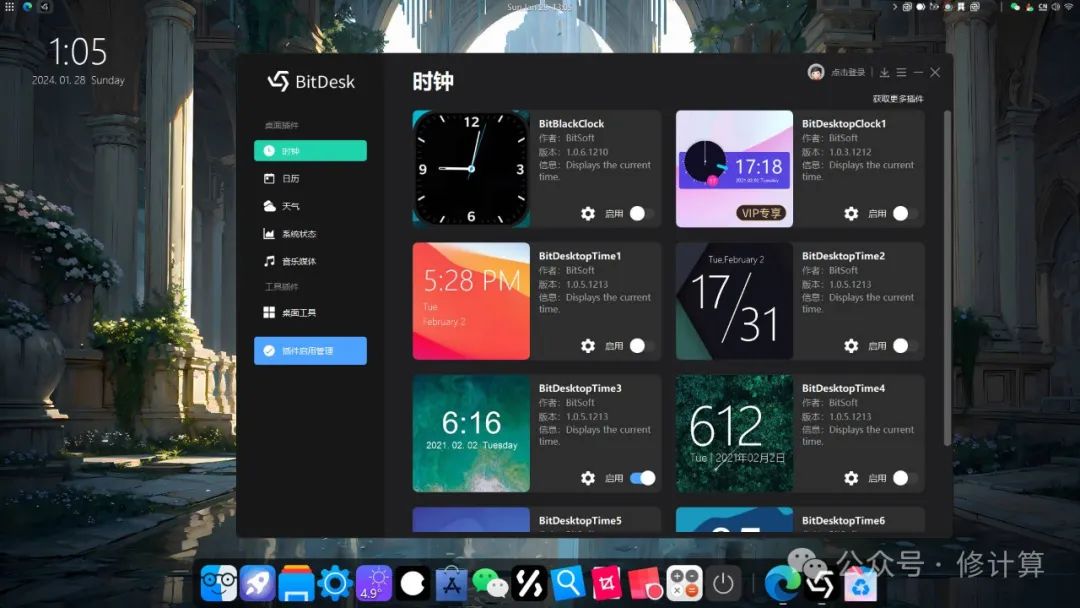
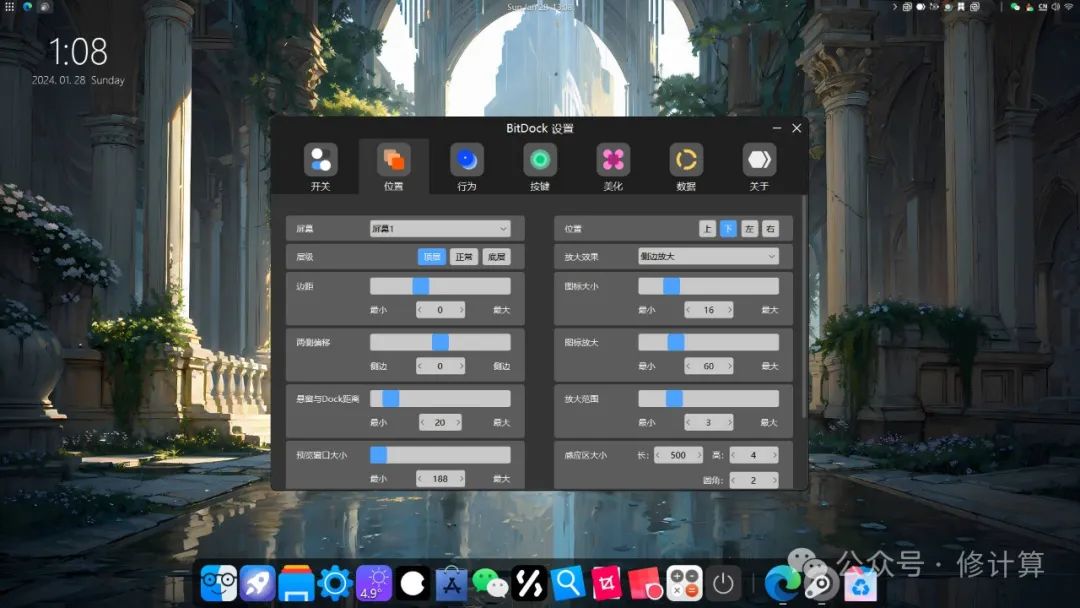
当然,状态栏的位置和图标等都可以自行调整。想要调整的小伙伴根据自己的喜好调整就是了。
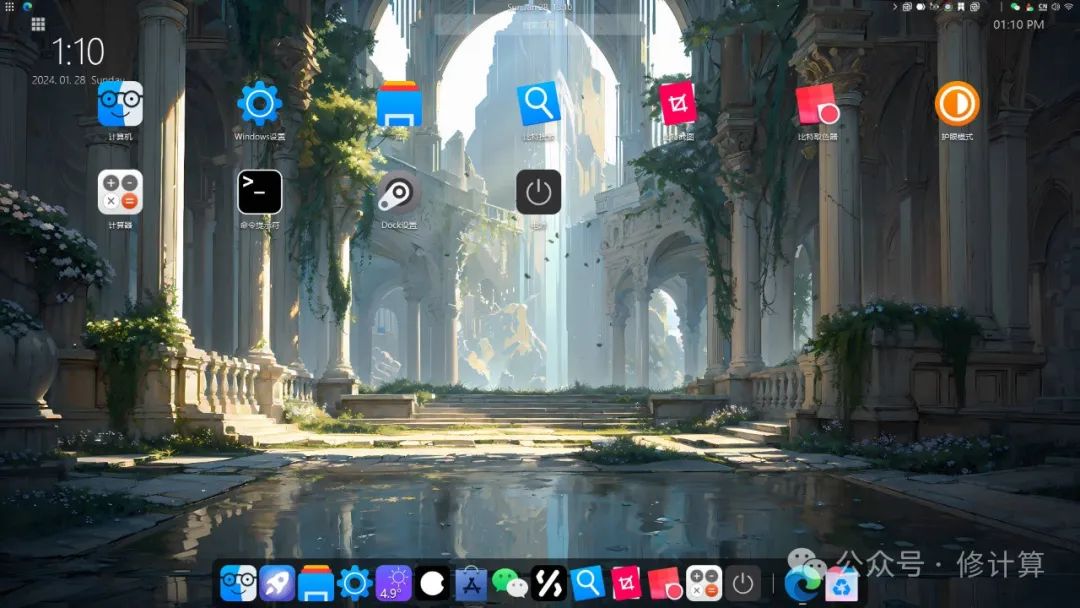
要设置更多的快捷应用图标,点击工具栏上的小火箭图标就可以打开一个类似抽屉的窗口。里面也可以添加图标。在里面空白处点击鼠标就可以回到桌面上。
今天的演示就到这里,因为篇幅的原因,还有很多功能没有给小伙伴们演示到。小伙伴们如果对这款美化工具感兴趣,到公众号后台回复下面的暗号即可领取。
具体如何用好这款软件我就不介绍了,毕竟每个人的需求不一样,我介绍的并不一定就是你需要的。

感谢阅读!
如果您认为文章优秀,请点点赞和在看!
如何获取今天的神器?
扫描下方二维码
回复暗号
2392
即可获取下载链接


END


原文始发于微信公众号(修计算):
本文转载自以上首发公众号,如有侵权,联系站长删除