关注公众号:逸佳笔记,回复关键词“副业”,免费获取各平台引流教程合集以及10个小项目教程
或者下面这个网盘链接也可以免费获取各平台引流教程和小项目教程:
链接:https://pan.baidu.com/s/101HhdI6oA5apANTIfiW4_Q?pwd=6666 提取码:6666
或者复制下方链接到浏览器打开可以获取全网最新项目,实时更新中!
https://zy.66yyba.com/?ref=1385

尽管 一直在持续更新,微软也有在改进优化它的界面,但看久了难免会想换换口味,比如尝一尝 Mac 的界面,可能会带来不一样的体验。
除了买一台 Mac 或安装黑苹果 外,其实还有更简单的方法,那就是使用 BitDock 这样的桌面美化软件来将 Windows 桌面高仿成苹果 Mac 风格,包括 Dock 图标栏 (程序坞)、启动台等等,它还提供了桌面日历、天气、翻页时钟等插件,甚至比苹果更实用更漂亮……
「BitDock 限时 6 折,终身版原价 99 元现只需 59 入手」
↓获取 BitDock 终身版授权↓

https://ips.cx/bitdock
或复制网址到浏览器打开
仿 macOS Dock 图标栏的 Windows 任务栏美化工具
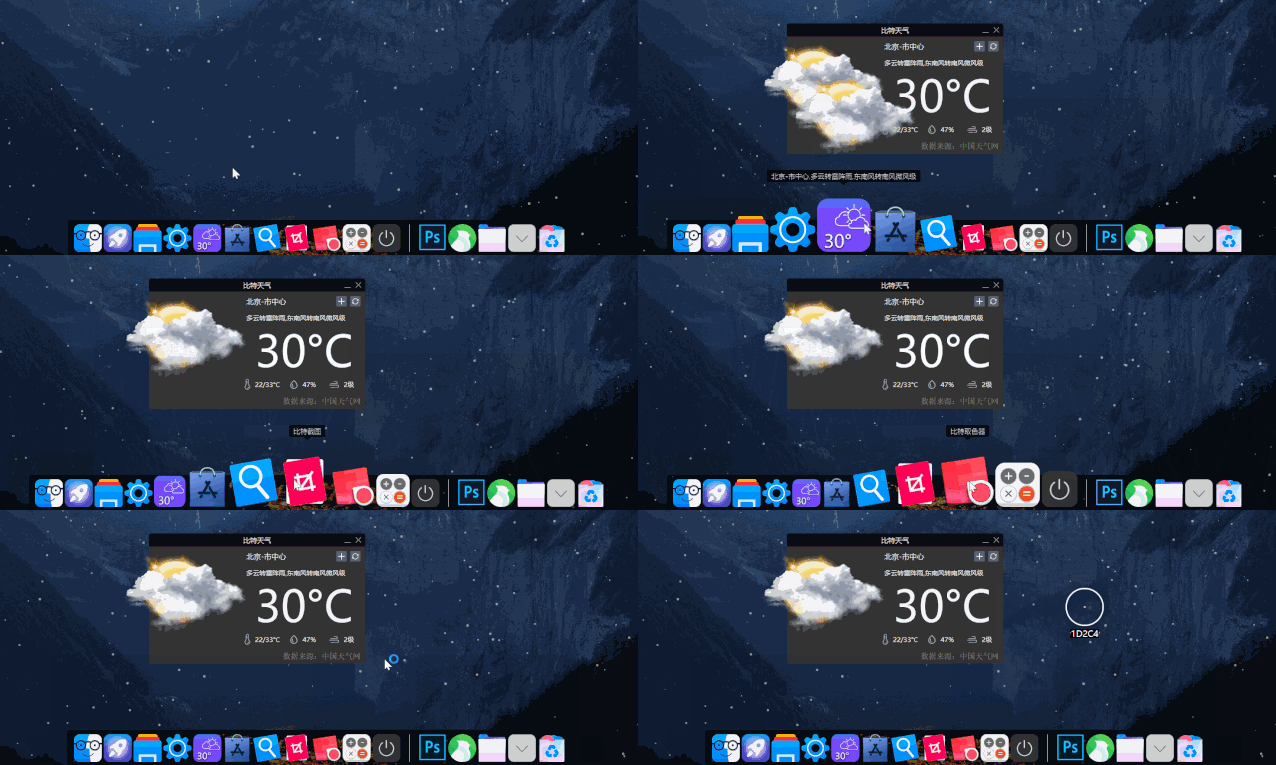
BitDock (比特工具栏) 是一款能让 Windows 桌面瞬间变成 Mac 风格桌面的 Dock 图标栏美化增强工具,不仅支持自定义添加应用图标、网址、文件夹等启动项,还提供有日历、翻页时钟、动态天气、搜索、取色、截图、护眼工具、电源管理、显示 CPU 内存资源等桌面插件。
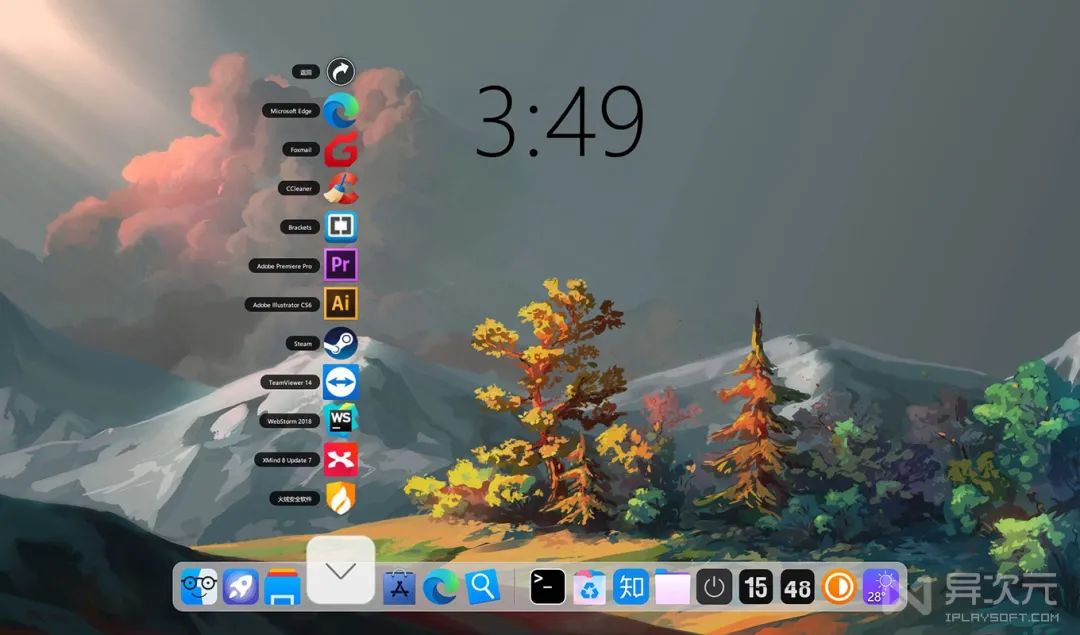
多张图片来自点子
这些插件让 BitDock 不仅拥有 Mac 程序坞 (图标栏) 的样子外观,而且还让这个 Dock 图标栏变得加的实用!让你的桌面既精致又功能丰富,比如动态天气、快速截图等等,而且软件自定义选项也很多。
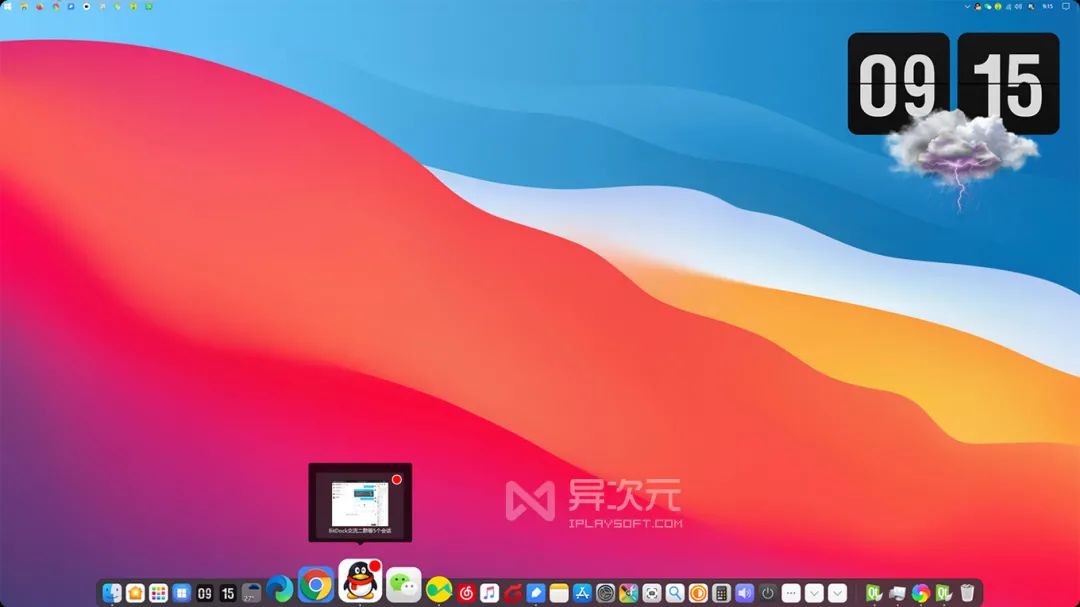
如果你,并且选择使用 Big Sur 风格的图标库,那么基本上可以做到一眼看上去以假乱真的仿 Mac 效果。
搭配动态壁纸效果更酷!
当然,你甚至还可以将 BitDock 搭配 Wallpaper Engine (https://www.iplaysoft.com/wallpaper-engine.html) 或者 等视频动态壁纸软件来使用,能让桌面变得比苹果 Mac 更好看更炫酷,动态效果大大加分,绝对能轻易夺取旁人的眼球!
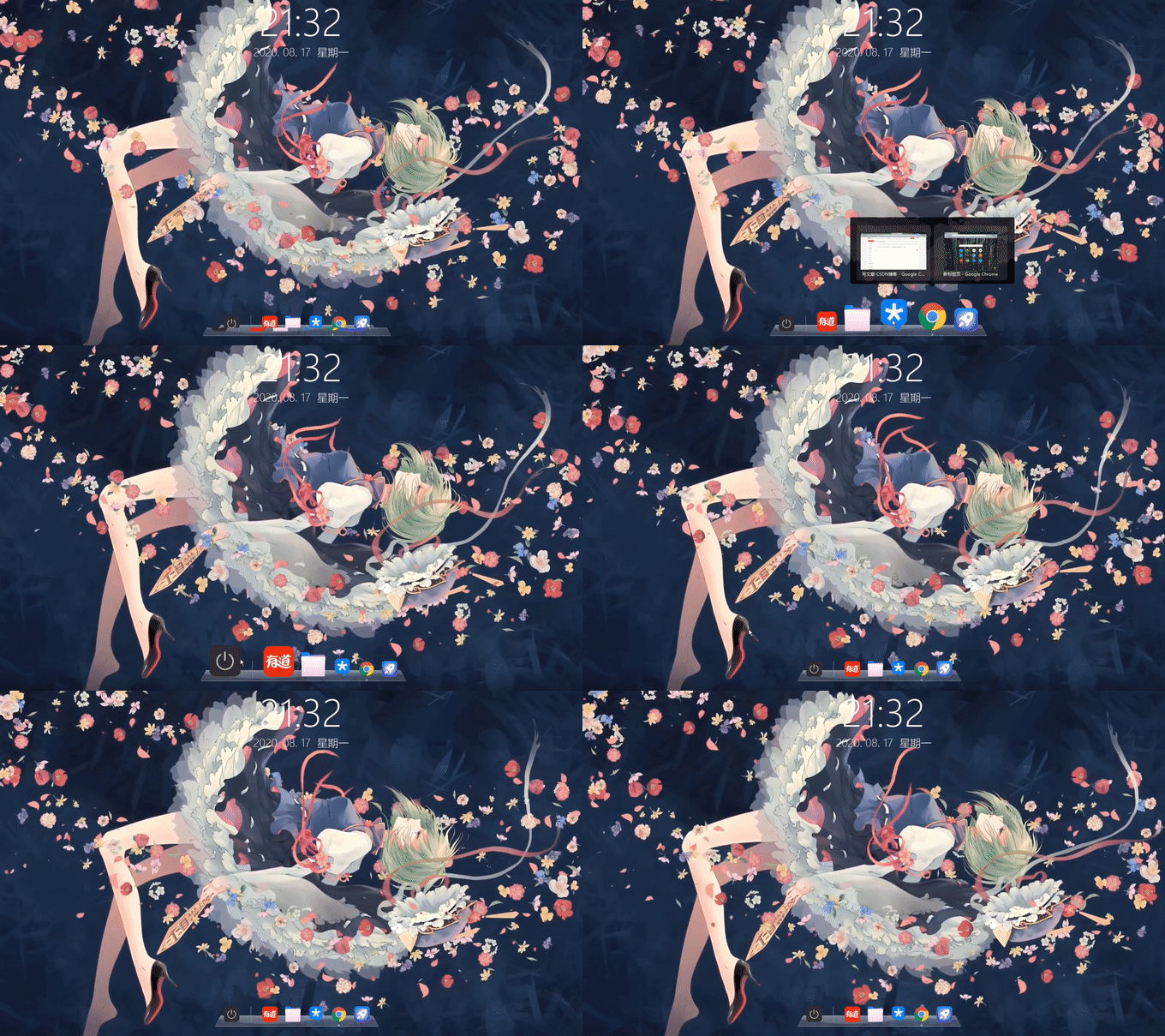
图片来自 YTIANYE
仿 Mac 的 LanchPad 启动台
另外,BitDock 还提供了仿 macOS 的 LaunchPad (启动台),可以用它来替代 Windows 10 的开始菜单,既美观又能当作启动器来管理好大量图标,方便你随时打开各种应用程序。
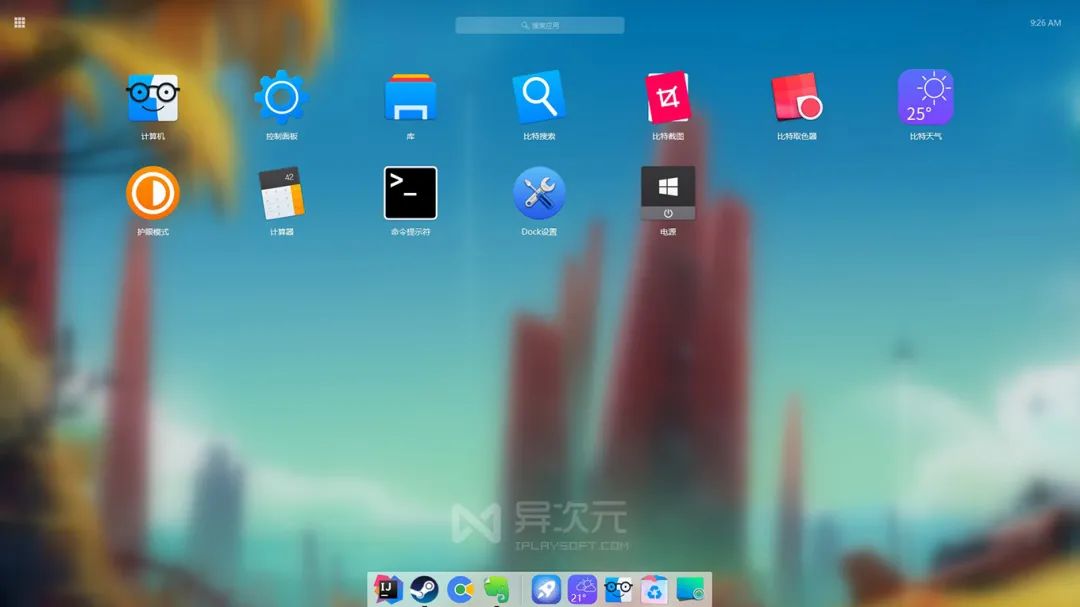
图片来自 prik
视频介绍和设置教程:
简单几步让 Win10 桌面比 Mac 还高大上:
BitDock 美化仿 Mac 系统设置教程:
自定义 Dock 栏
BitDock 的 Dock 图标栏 (程序坞) 提供了非常丰富的自定义设置选项,你可以根据自己的喜好随意去设置 Dock 图标栏的位置、图标风格、图标尺寸大小、托盘风格等等。
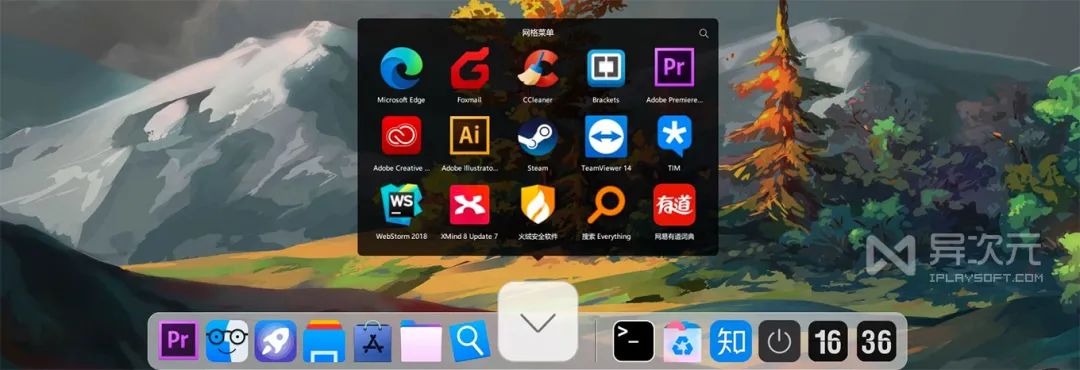
先隐藏掉 Windows 本身的任务栏:
为了让桌面更加清爽干净,在启动 BitDock 之后,我们最好先将原本的 Windows 系统任务栏隐藏掉,方法很简单:「打开 BitDock 设置 > 美化 > 系统美化 > 隐藏系统任务栏」即可。你也可以选择只隐藏开始菜单或托盘区按钮,或者设置任务栏透明度,根据自己喜好来打造桌面。
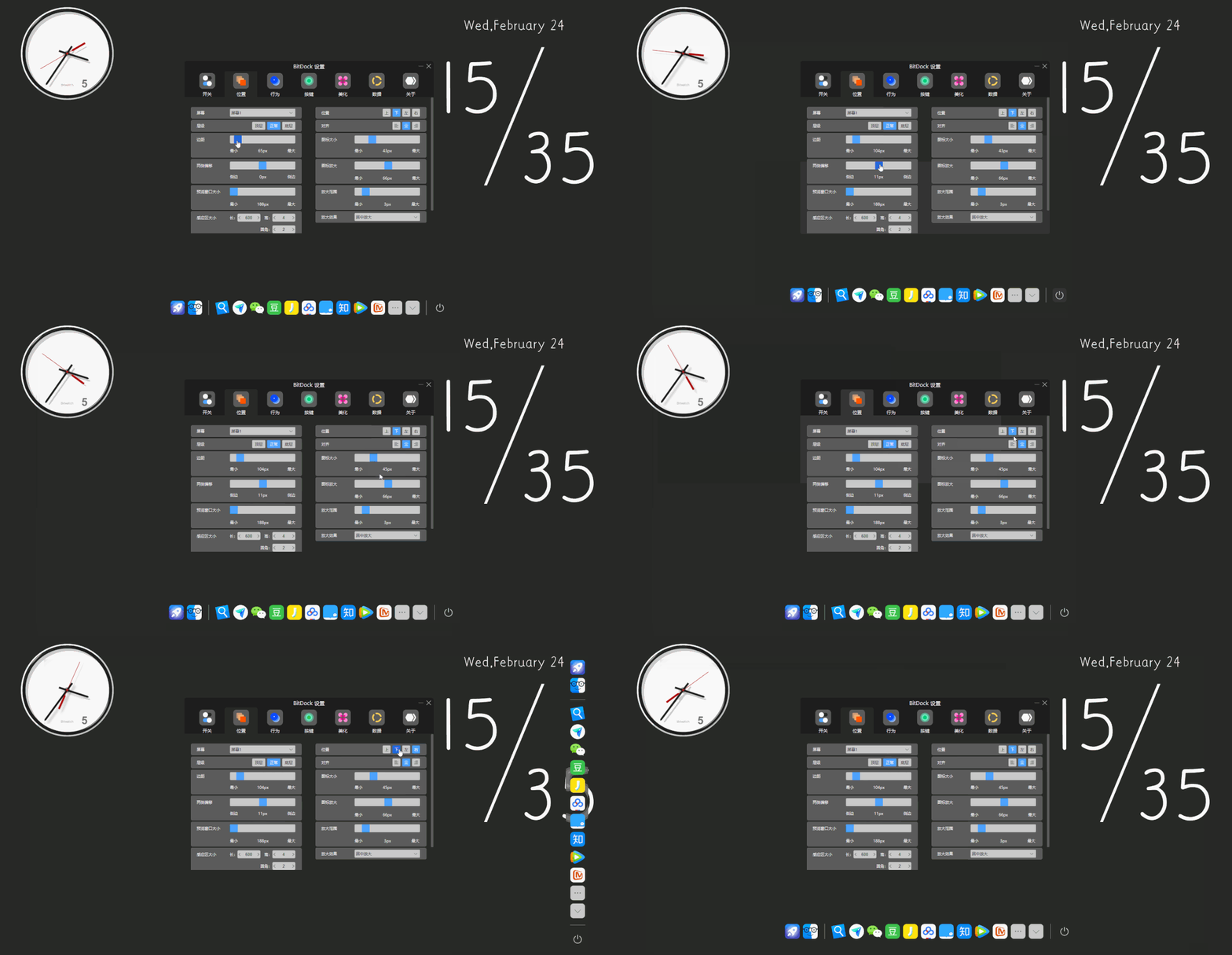
调整 Dock 位置 / 大小
你可以自由调整 Dock 图标栏的位置、大小,BitDock 也还提供「桌面圆角美化」的功能,可以让你感受到 Mac 的一丝丝圆润。
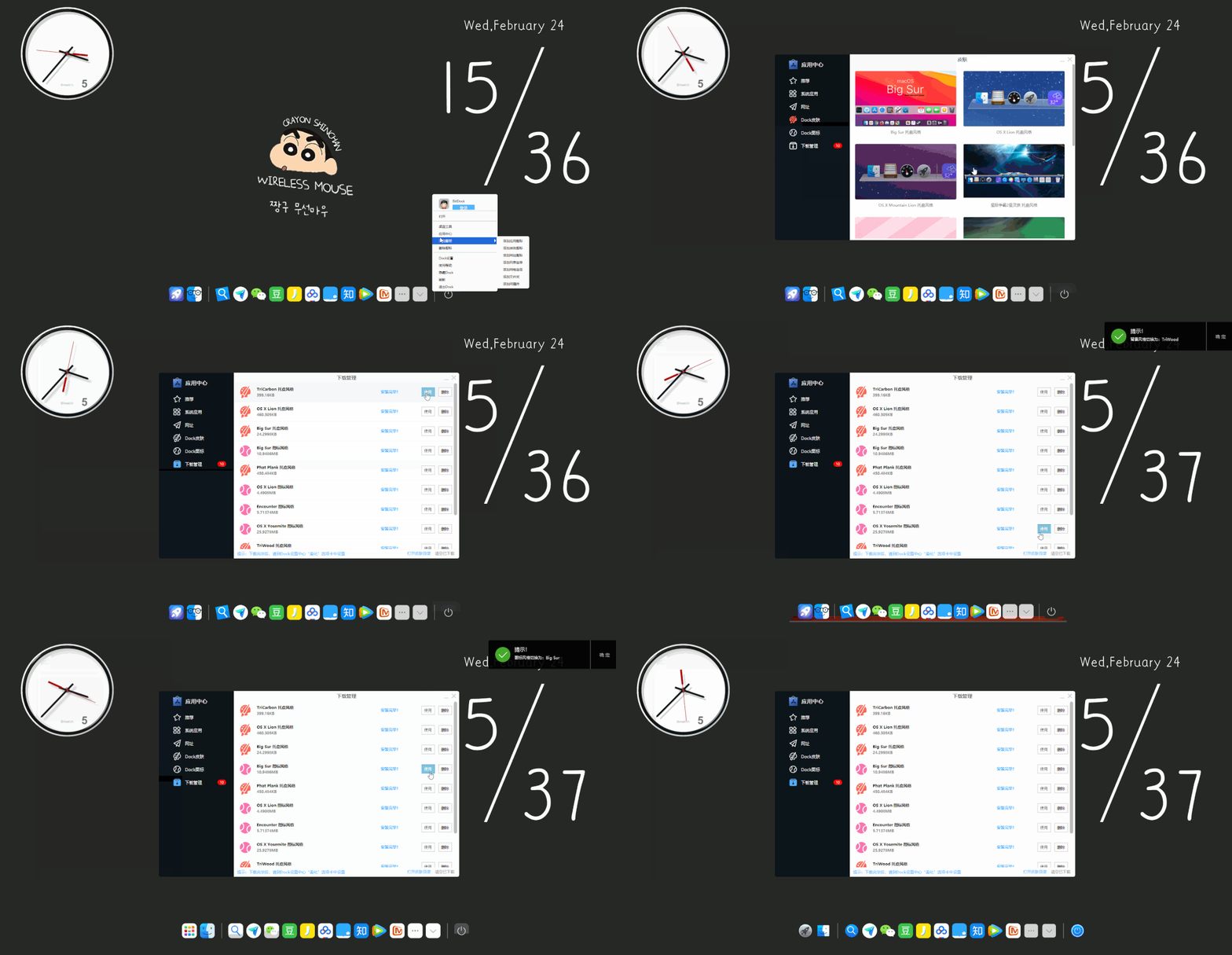
下载更换不同的图标风格
BitDock 也提供了不同风格的图标库供用户选择下载,以搭配不同的壁纸和主题样式。在软件的设置中心中就能下载到不同的主题风格图标组。
自定义 LaunchPad 启动台
BitDock 也将 macOS 的 LaunchPad 界面和功能给仿了出来,它能代替 Windows 10 自带的开始菜单,帮你管理应用程序图标,并快速启动应用程序。
设置鼠标触发热区
你除了能通过键盘快捷键呼出它以外,还能像 Mac 一样设置一个“热区”,比如当鼠标移动到屏幕左上角时触发 LaunchPad。
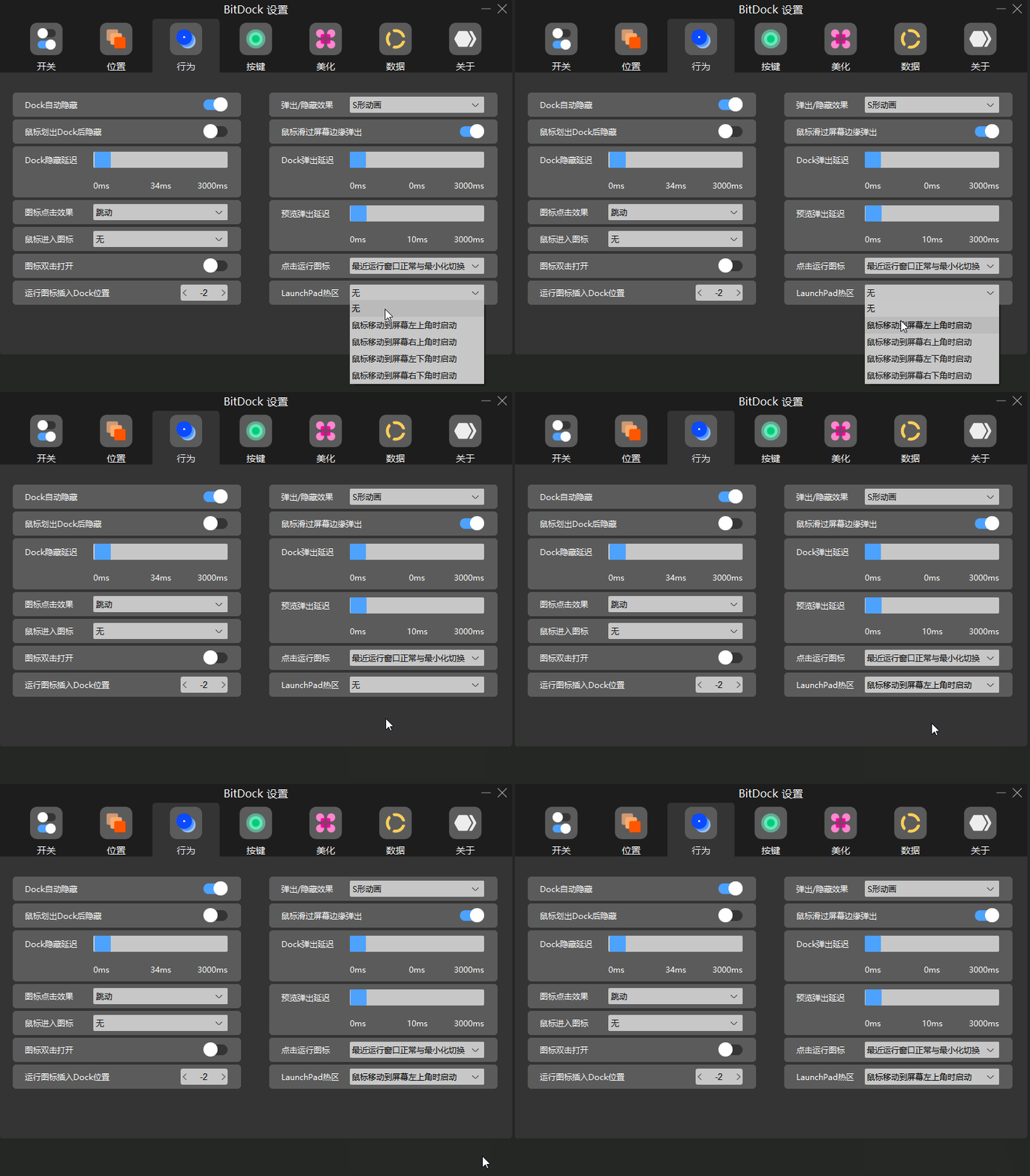
设置 LaunchPad 热区的方法是:「打开 BitDock 设置 > 行为 > LaunchPad 热区 > 鼠标移动到屏幕左上角时启动」 (屏幕四个角都能随意设置)
调整 LaunchPad 大小背景和样式
同样,你也可以自定义 LaunchPad 的面板样式,点击左上角即可调整它的背景图片、背景透明度、图标间距、字体等等。
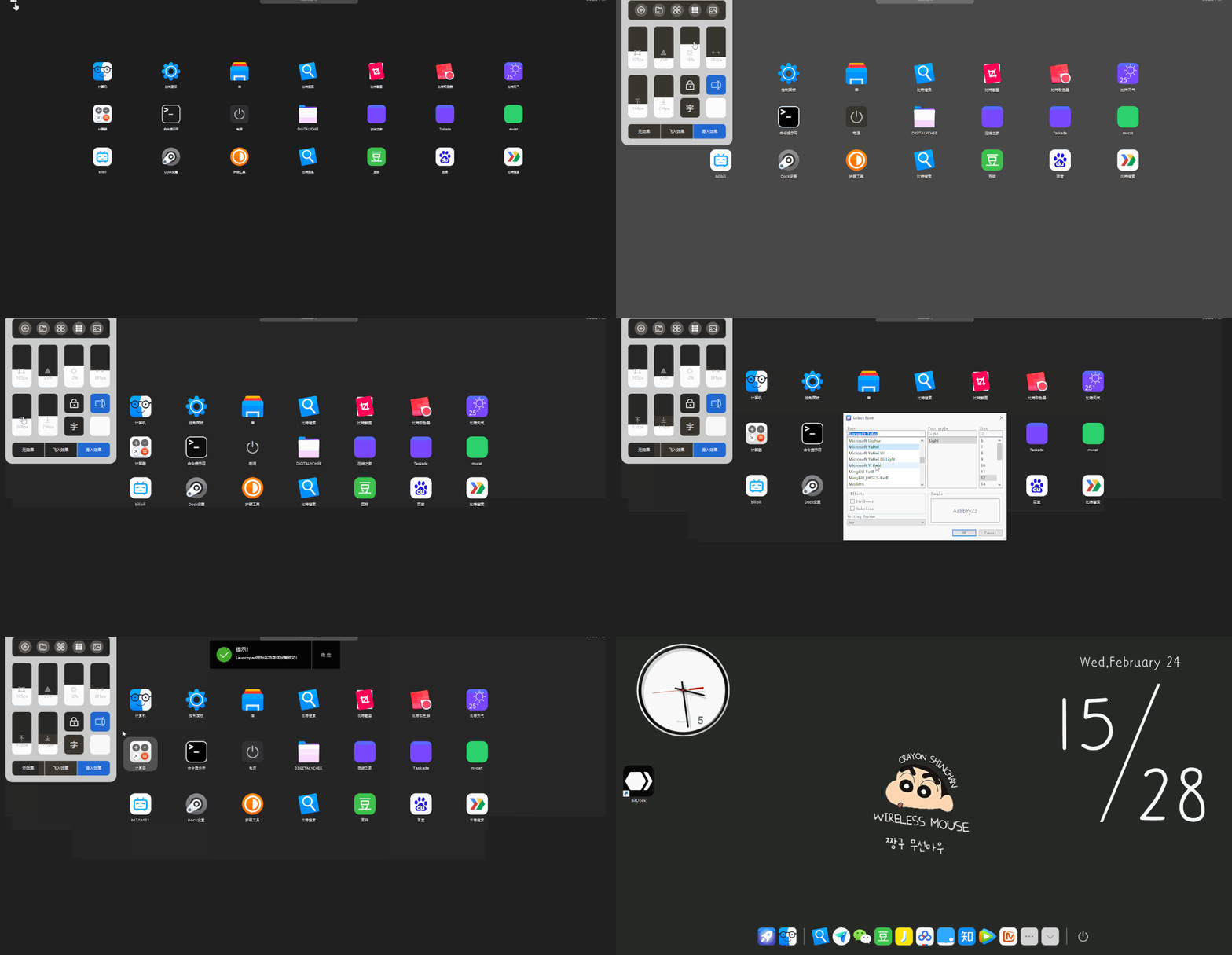
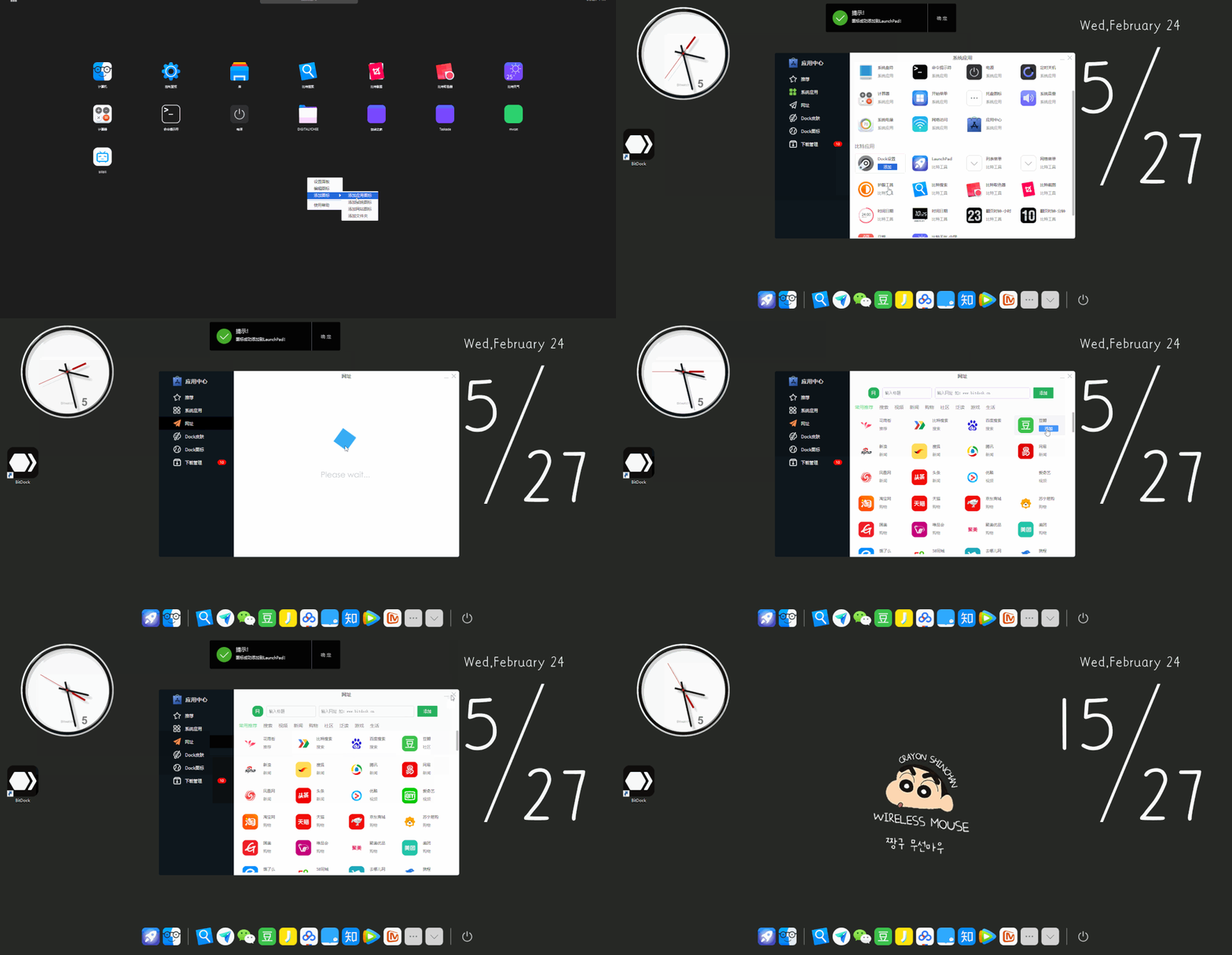
添加应用图标、常用网址、文件夹等:
当然了,LaunchPad 最大的作用就是管理常用图标,用来方便地打开程序或者常用网址、文件夹等等。添加的方法也很简单,如下图:
安装更多应用:
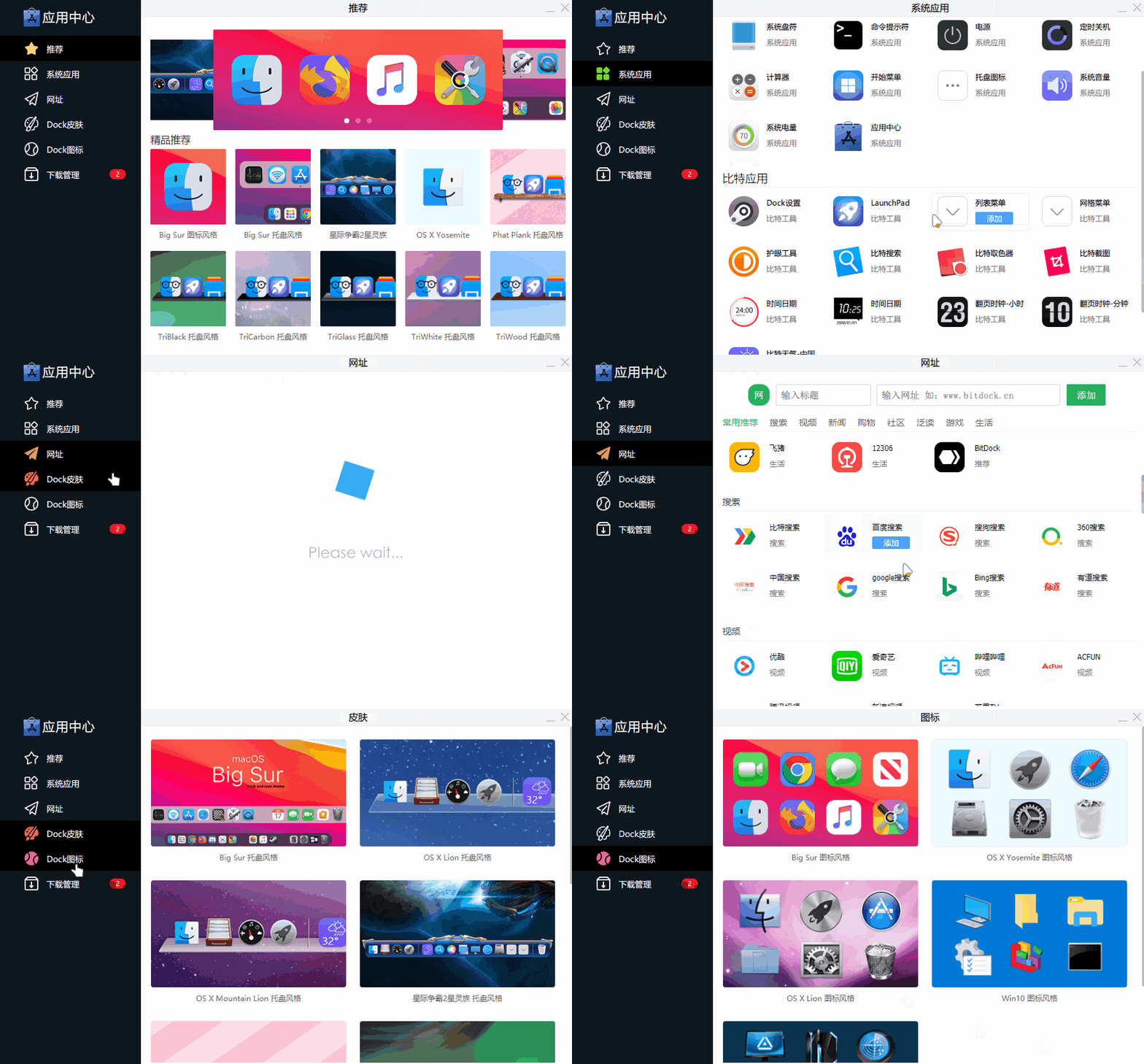
BitDock 的应用中心还有更多的插件工具和图标可以供用户下载使用,感兴趣的同学可以去挖掘一下看看都有什么好东西。
高效快捷键
尽管 BitDock 比特工具栏是一款美化软件,但它也很注重使用效率已经键盘党们的使用体验。软件内置了不少快捷键,可以方便你随时打开各种实用小操作,比如:
-
呼出 / 隐藏 Dock;
-
呼出 LaunchPad;
-
比特截图 / 搜索 / 取色;
-
隐藏桌面图标……
你也可以根据个人习惯,自己去更换自定义键盘快捷键。只需要打开 BitDock 设置,选择「按键」,双击输入你设定的快捷键即可。
↓获取 BitDock 终身版授权↓

https://ips.cx/bitdock
或复制网址到浏览器打开
总结:
通过 BitDock 你只需要简单地设置一下,即可让 Windows 桌面拥有 Mac 样式的 Dock 图标工具栏和 Launchpad 启动台,能让你体验到不一样的系统风格,也给枯燥的桌面带来新鲜感。
其实同类的美化工具也有不少,比如 RocketDock、ObjectDock、MyDock 等大家可以去对比一下。我认为 BitDock 主要就是使用上比较简单,效果也很不错,附加工具也比较实用,对一般用户上手比较友好,想体验仿 Mac 工具栏的朋友可以试试。
异次元网站:https://www.iplaysoft.com
微信公众号:iplaysoftcom
关注微博:https://weibo.com/xforce
↓↓ 点阅读原文获取下载地址
原文始发于微信公众号(软件异次元):
本文转载自以上首发公众号,如有侵权,联系站长删除