关注公众号:逸佳笔记,回复关键词“副业”,免费获取各平台引流教程合集以及10个小项目教程
或者下面这个网盘链接也可以免费获取各平台引流教程和小项目教程:
链接:https://pan.baidu.com/s/101HhdI6oA5apANTIfiW4_Q?pwd=6666 提取码:6666
或者复制下方链接到浏览器打开可以获取全网最新项目,实时更新中!
https://zy.66yyba.com/?ref=1385
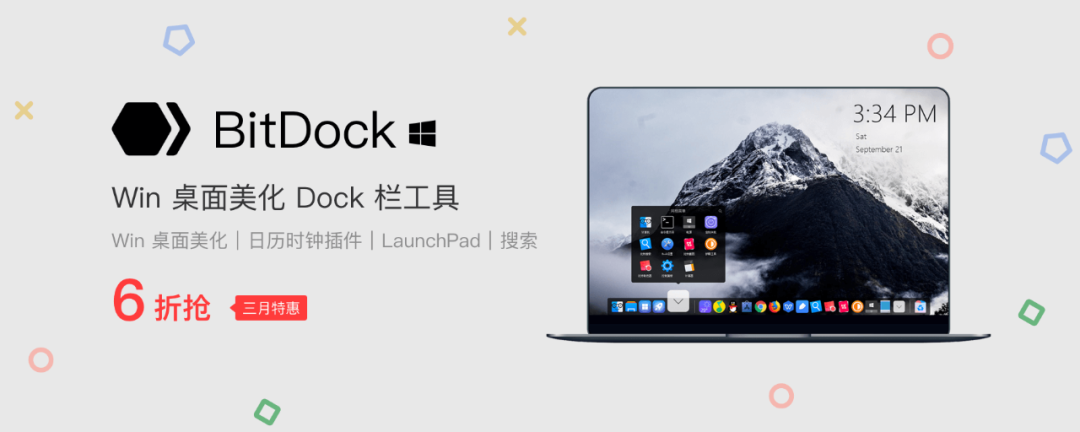
不少使用 Windows 系统的朋友都非常羡慕 Mac 的桌面,奈何系统不同,重来没体验过。不必羡慕,BitDock 就能帮你实现!
BitDock 是一款能让 Windows 桌面秒变 Mac 风格的 Dock 栏工具,还支持自定义添加应用 / 网址 / 文件夹等启动项,设置日历时钟 / 天气等 20+桌面插件,让你的桌面更好看!

1.隐藏系统任务栏
启动 BitDock 后,我们可以将系统任务栏隐藏起来,让桌面更加清爽干净,方法很简单:
「打开 BitDock 设置 > 美化 > 系统美化 > 隐藏系统任务栏」即可。
当然,你也可以选择只隐藏开始菜单或托盘区按钮,或者设置任务栏透明度,随心打造你的桌面。
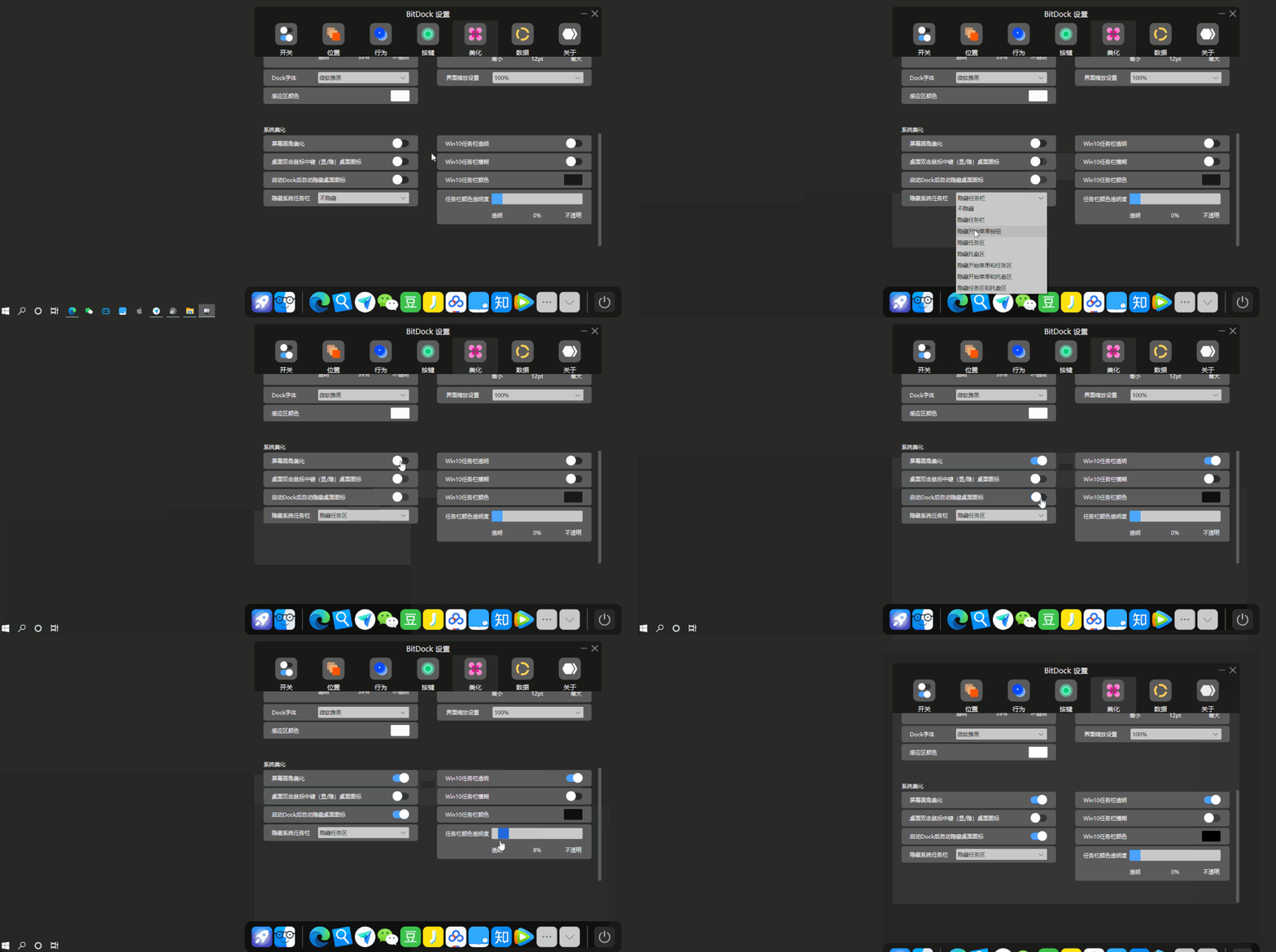
值得一提的是,它还提供「桌面圆角美化」功能,喜欢的朋友们可以尝试~
2.巧用快捷键
使用 BitDock 内置的快捷键按钮,可以打开更多实用小操作,如:
呼出 / 隐藏 Dock;
设置 LaunchPad;
比特截图 / 搜索 / 取色;
隐藏桌面图标……
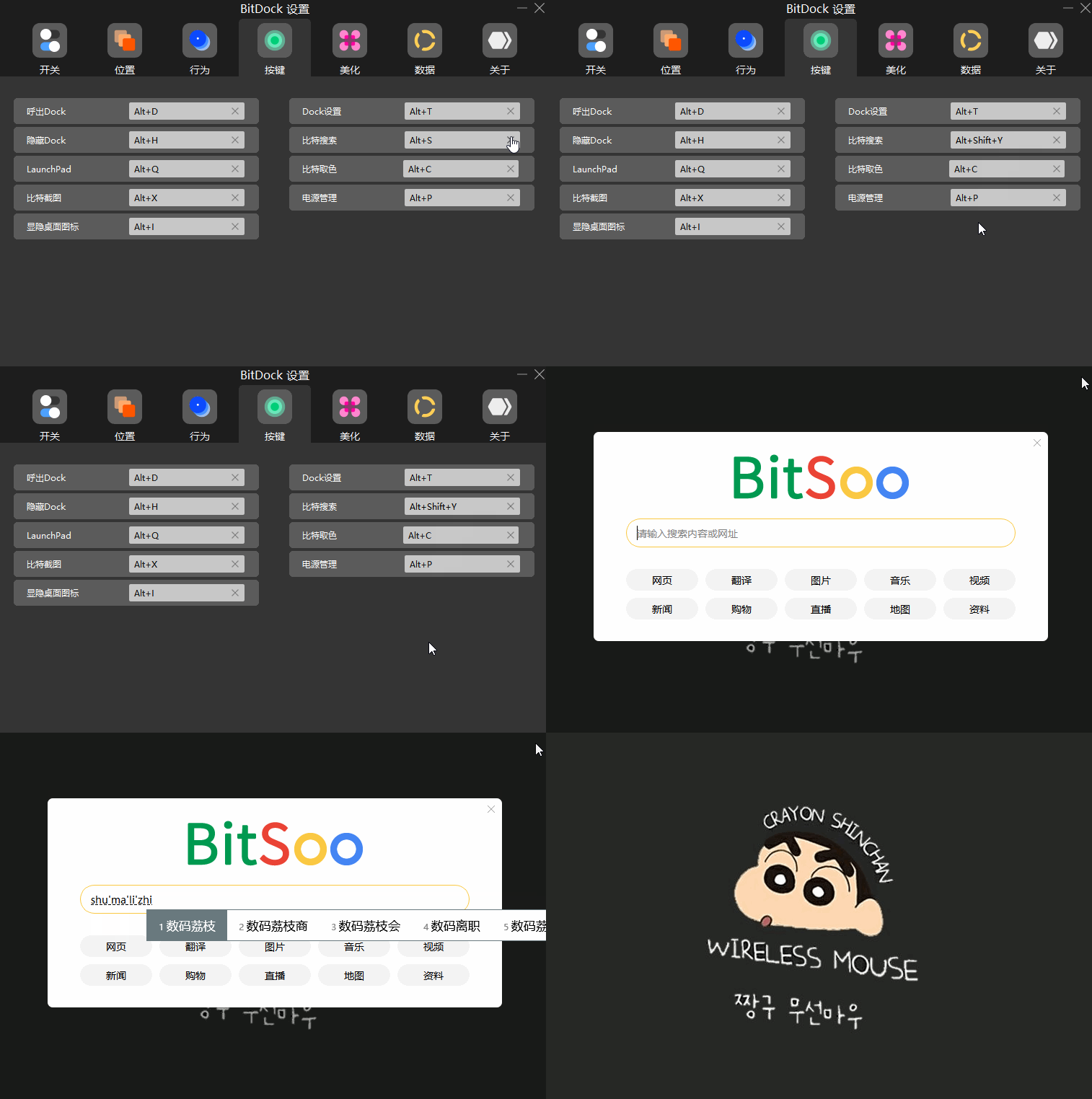
你也可以根据需求自定义更换快捷键,操作很简单,打开 BitDock 设置,选择「按键」,双击输入你设定的快捷键即可。
3.自定义 Dock 栏
BitDock 的 Dock 栏提供了高自定义的设置,你可任意设置 Dock 栏的位置、图标风格、图标大小、托盘风格等等。
第一步,调整 Dock 栏位置大小。在「位置」中调整为你喜欢的参数;
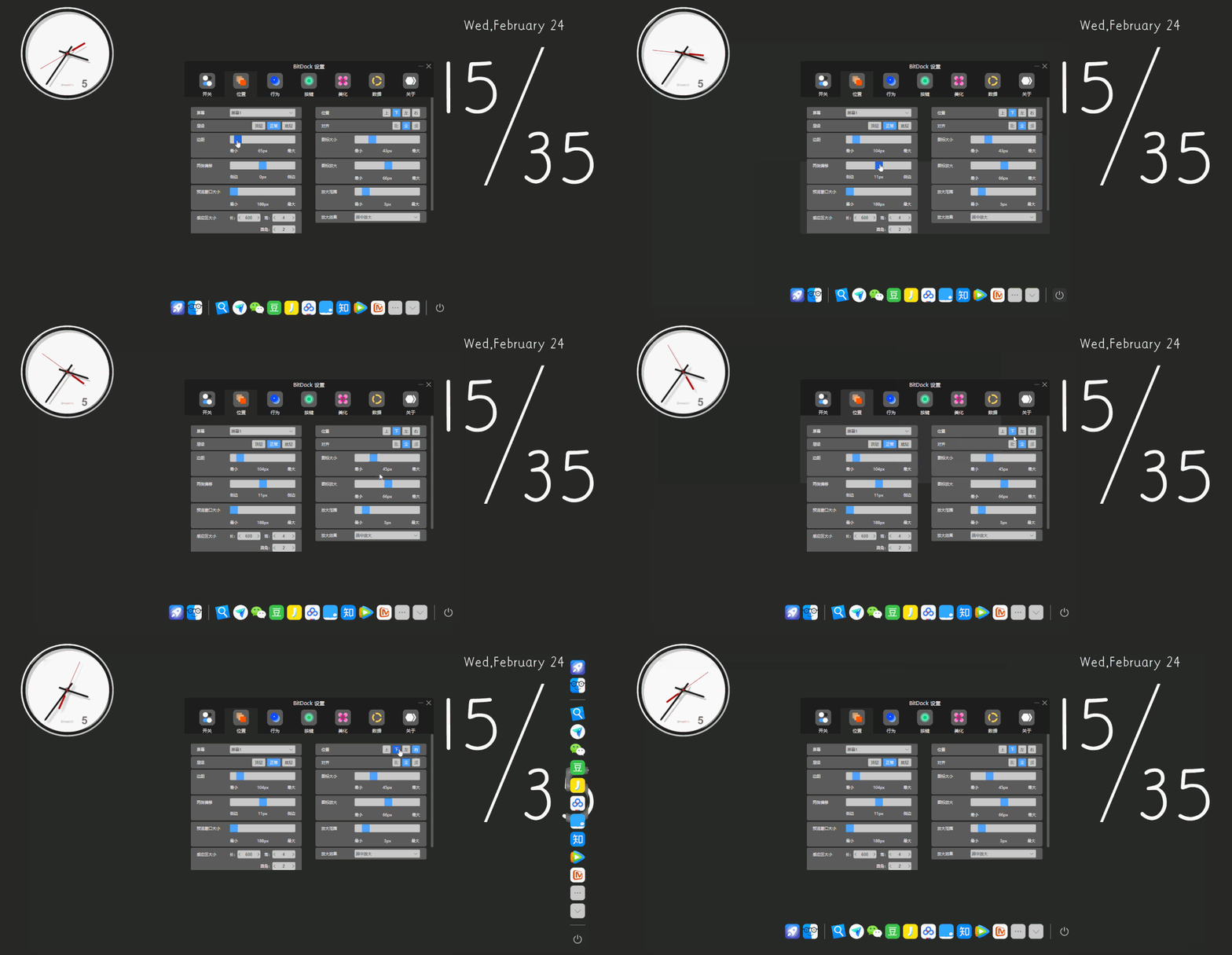
第二步,设置图标风格。右键 Dock 栏打开「应用中心」,下载喜欢的皮肤风格使用。
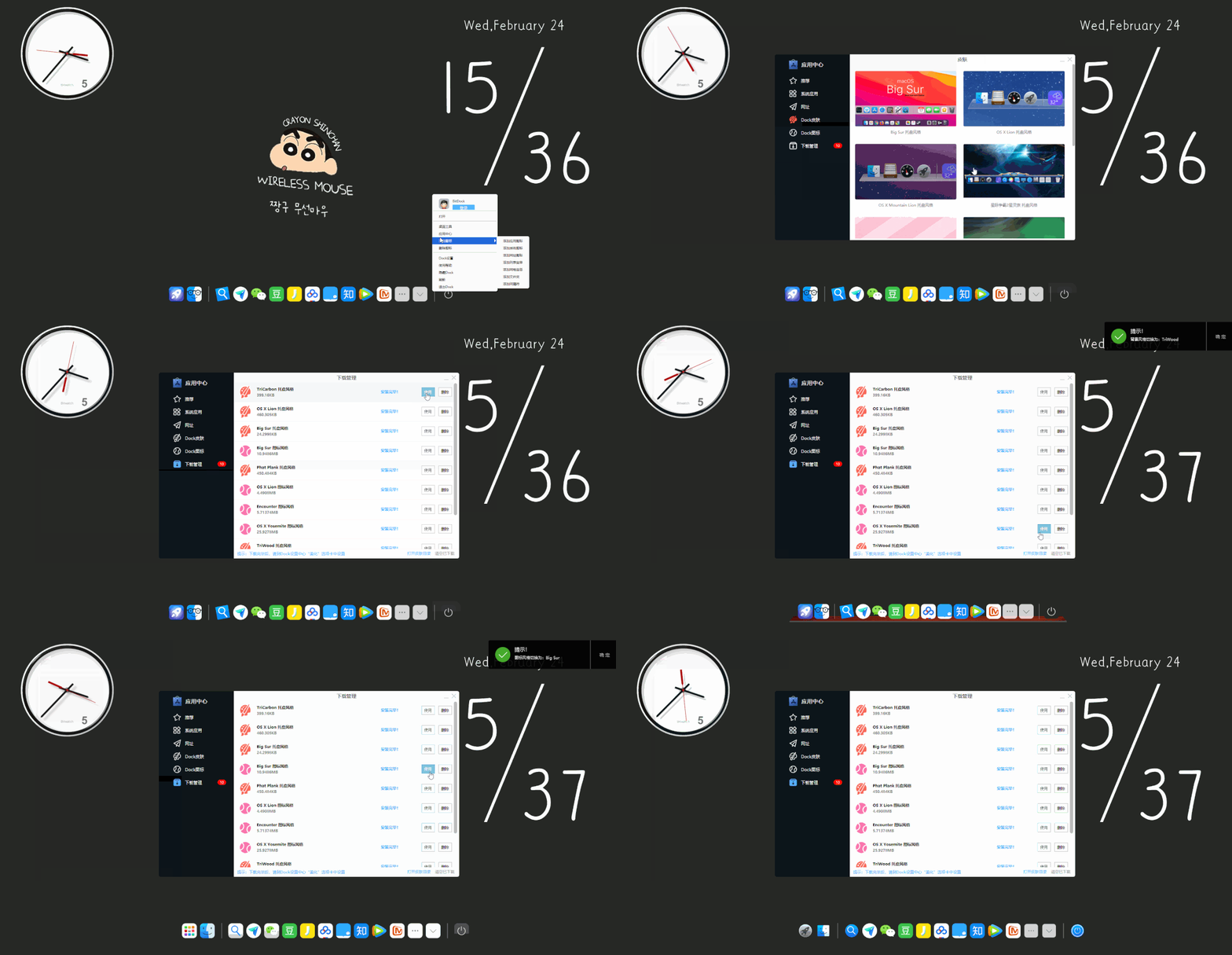
4.自定义 LaunchPad
如果你厌倦了 Win10 自带的开始菜单栏,你也可以用 LaunchPad 替代。
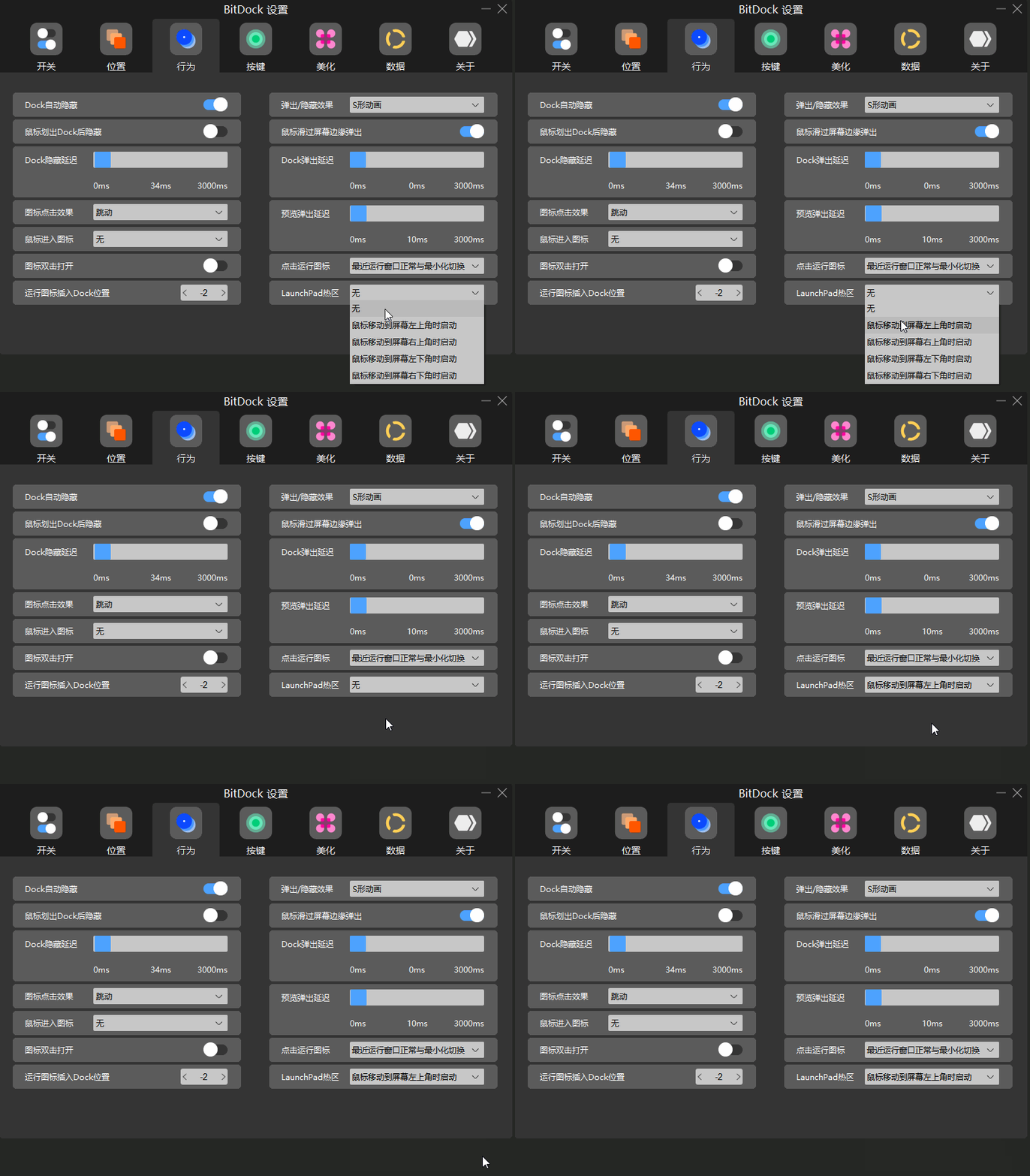
第一步,设置 LaunchPad 热区。「打开 BitDock 设置 > 行为 > LaunchPad 热区 > 鼠标移动到屏幕左上角时启动」。
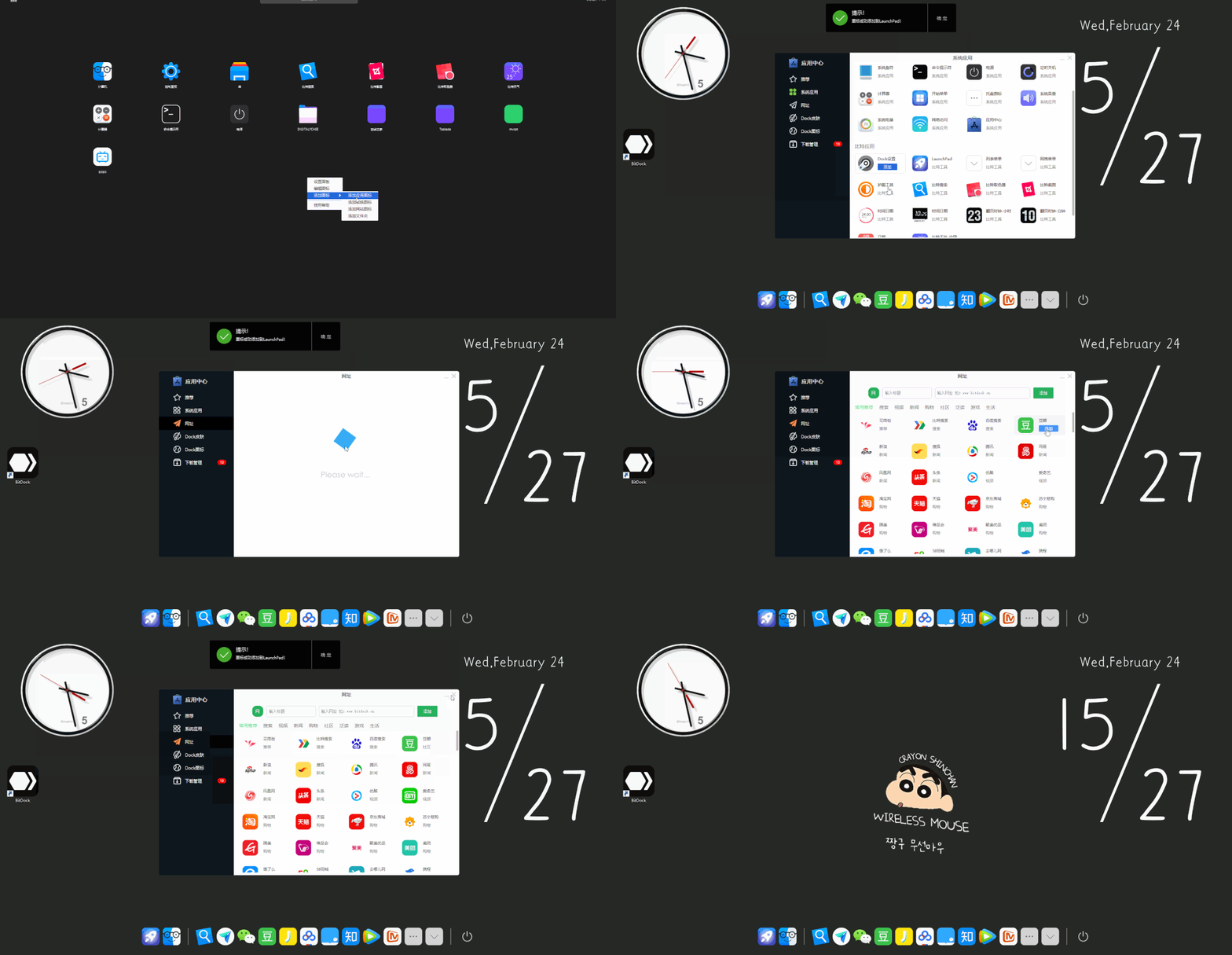
第二步,添加应用图标。右键可添加网站 / 应用 / 文件夹图标;
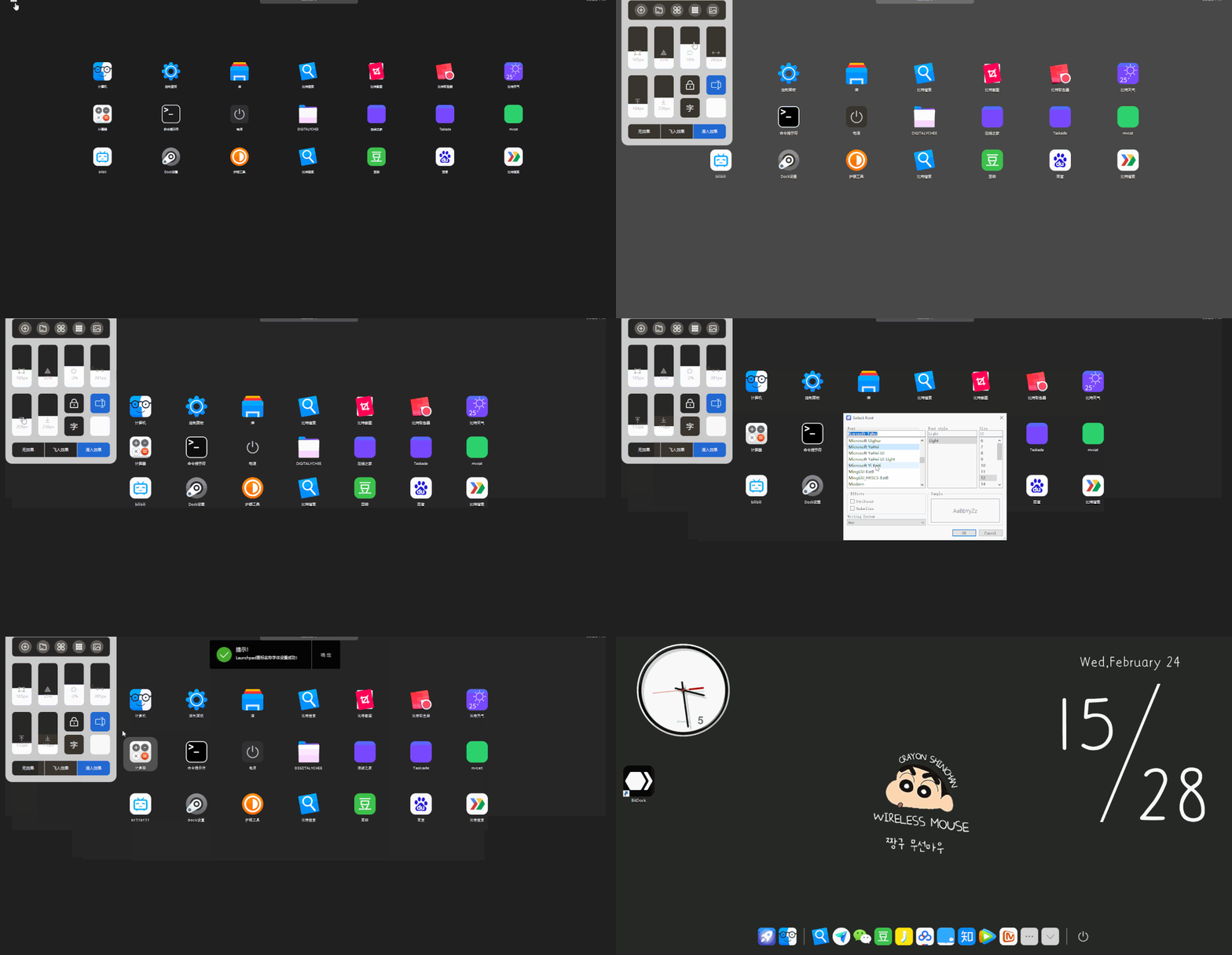
第三步,自定义 LaunchPad 设置面板。点击左上角可调整透明度 / 间距 / 字体 / 背景等等。
不得不说,BitDock是一款能让电脑更美观、更方便的小软件,无论是它的功能还是颜值,都是非常出色的。这次,小亮也是和数码荔枝官方合作,为大家找到了价格美丽的正版软件,绝对值得使用。扫码即可了解详情!

扫码从小亮的专属优惠链接购买 BitDock ,限时 6 折仅需 1.2 元起,终身版只需 59.4 元,几杯奶茶钱的价格就能永久拥有它,赶快下手吧!
原文始发于微信公众号(小亮先生):
本文转载自以上首发公众号,如有侵权,联系站长删除